Comment vider le cache de Firefox sur ordinateur et sur mobile ?
19 octobre 2026
Une vidéo de montage, un dossier de photos ou un export de plusieurs centaines de pages dépasse vite la limite des pièces jointes. Gmail accepte au maximum 25 Mo par message, et la plupart des autres messageries sont encore plus restrictives. La solution la plus fiable consiste à déposer le fichier dans Google Drive, puis à transmettre au destinataire un lien plutôt que le document lui-même.
Envoyer un fichier lourd par Google Drive : la méthode en bref
Pour un fichier déjà enregistré sur votre ordinateur, la procédure prend moins de deux minutes. Voici les étapes à suivre dans l’ordre :
- Ouvrez drive.google.com avec votre compte Google, puis glissez le fichier dans la fenêtre ou cliquez sur « Nouveau » puis « Importation de fichier ».
- Une fois le téléversement terminé, faites un clic droit sur le fichier et choisissez « Partager ».
- Dans la fenêtre qui s’ouvre, repérez la ligne « Accès restreint » et ouvrez le menu pour choisir « Toute personne disposant du lien ».
- Sélectionnez le rôle voulu (lecteur, commentateur ou éditeur), puis cliquez sur « Copier le lien ».
- Collez ce lien dans votre e-mail ou votre messagerie, accompagné d’une phrase qui indique de quoi il s’agit.
Le fichier reste stocké dans votre espace Drive, et le destinataire le télécharge ou le consulte directement depuis son navigateur. Vous n’avez donc rien à installer de son côté, et vous gardez la main sur ce qui est partagé.
Pourquoi passer par un lien plutôt que par une pièce jointe
Une pièce jointe est copiée dans la boîte de réception de chaque destinataire, ce qui alourdit les messageries et empêche de corriger le document après l’envoi. Un lien pointe vers une seule version, stockée à un seul endroit. Si vous remplacez le fichier dans Drive, tout le monde accède à la nouvelle version avec le même lien.
Gmail le sait et propose d’ailleurs la bascule automatique : quand vous joignez un fichier dépassant la limite, la messagerie vous suggère de l’insérer sous forme de lien Drive. Vous pouvez aussi faire la démarche vous-même en amont, ce qui vous laisse le choix des droits avant l’envoi.
La taille maximale d’un fichier téléversé dans Drive est de 5 To, ce qui couvre largement les besoins courants. L’espace de stockage, lui, est partagé avec Gmail et Google Photos : pour savoir ce qui le remplit, consultez le contenu de votre compte Google. Avec la formule gratuite de 15 Go, il faut donc surveiller ce qui occupe le compte avant d’y déposer une grosse vidéo, et si vous manquez de place, consultez notre guide sur le stockage cloud gratuit ou payant.
25 Mo : le seuil où Gmail propose Drive
Tant que votre fichier reste sous 25 Mo, la pièce jointe classique fonctionne. Au-delà, n’essayez pas de compresser le document à tout prix : passez directement par le lien de partage, qui n’a pas de limite de ce type côté destinataire.
Régler les droits et l’accès avant d’envoyer
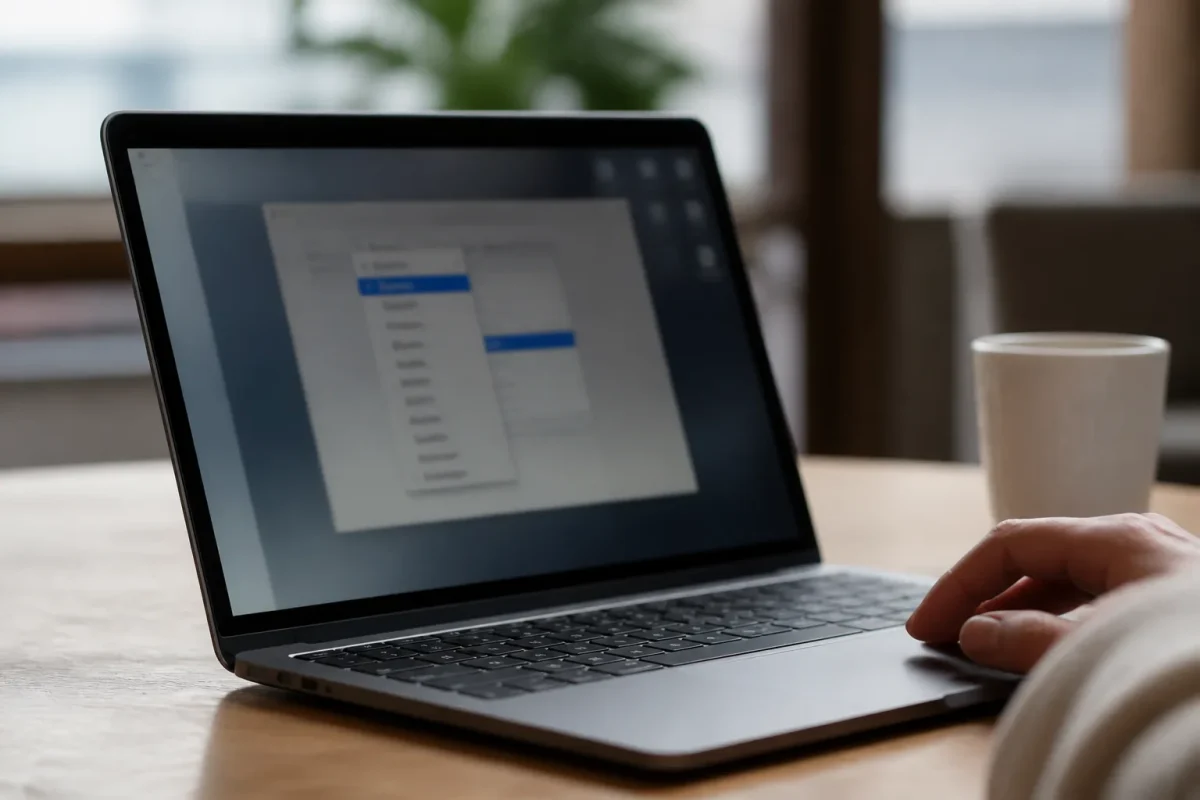
Avant de copier le lien, vérifiez le rôle attribué, car c’est lui qui détermine ce que le destinataire peut faire. Le mode lecteur suffit pour un document à consulter ou à télécharger, alors que l’éditeur permet de modifier le contenu. Pour une vidéo ou une image, le rôle d’éditeur n’apporte rien de plus, puisque ces formats ne se modifient pas dans Drive.
| Rôle | Ce que le destinataire peut faire |
|---|---|
| Lecteur | Consulter et télécharger le fichier, sans le modifier |
| Commentateur | Lire et ajouter des commentaires, sans changer le contenu |
| Éditeur | Modifier le contenu, à condition que le fichier soit un document Google Docs, Sheets ou Slides |
L’option « Accès restreint » bloque l’ouverture du lien aux personnes qui n’ont pas été invitées. Elle convient mieux pour des documents confidentiels, mais elle oblige le destinataire à se connecter avec le compte auquel vous avez envoyé l’invitation. Pour retirer un accès plus tard, rouvrez la fenêtre de partage et supprimez la personne de la liste, ou repassez le lien en accès restreint pour le couper immédiatement.
Partager directement avec un destinataire précis
Si vous ne voulez pas que le lien circule, invitez la personne par son adresse e-mail. Dans la fenêtre de partage, saisissez son adresse Gmail ou professionnelle, choisissez le rôle, puis envoyez l’invitation. Drive lui adresse une notification avec un bouton d’accès, et le fichier apparaît ensuite dans son espace « Partagés avec moi ».
Cette méthode a un inconvénient : elle ne fonctionne que si le destinataire possède un compte Google. Pour un collègue ou un client qui travaille avec Outlook, il vaut mieux créer le lien avec l’option « Toute personne disposant du lien » et ajouter un mot de passe si votre version de Drive le propose. Pensez à le transmettre par un autre canal que le lien lui-même.
Alternatives si le destinataire n’a pas de compte Google
Quand le destinataire n’a pas de compte Google, ou qu’il ne doit pas accéder à votre espace de stockage, un service dédié au transfert de gros fichiers peut être plus adapté. Proton Drive propose un partage chiffré de bout en bout, avec une date d’expiration pour le lien, ce qui convient aux documents sensibles. WeTransfer reste la solution la plus connue pour envoyer un fichier unique sans rien configurer, avec une limite gratuite autour de 2 Go par transfert.
Dans tous les cas, la logique reste la même : le fichier est déposé sur un serveur, et seul le lien circule par e-mail. Pour un usage régulier avec les mêmes interlocuteurs, Google Drive reste pratique, car les droits se gèrent au même endroit que vos autres documents.
- Comment envoyer un fichier lourd par Google Drive sans pièce jointe - 20 octobre 2026
- Comment vider le cache de Firefox sur ordinateur et sur mobile ? - 19 octobre 2026
- Comment savoir si un SMS a été lu sur iPhone et sur Android ? - 18 octobre 2026