Comment activer la double authentification Google sur ordinateur et Android
1 novembre 2026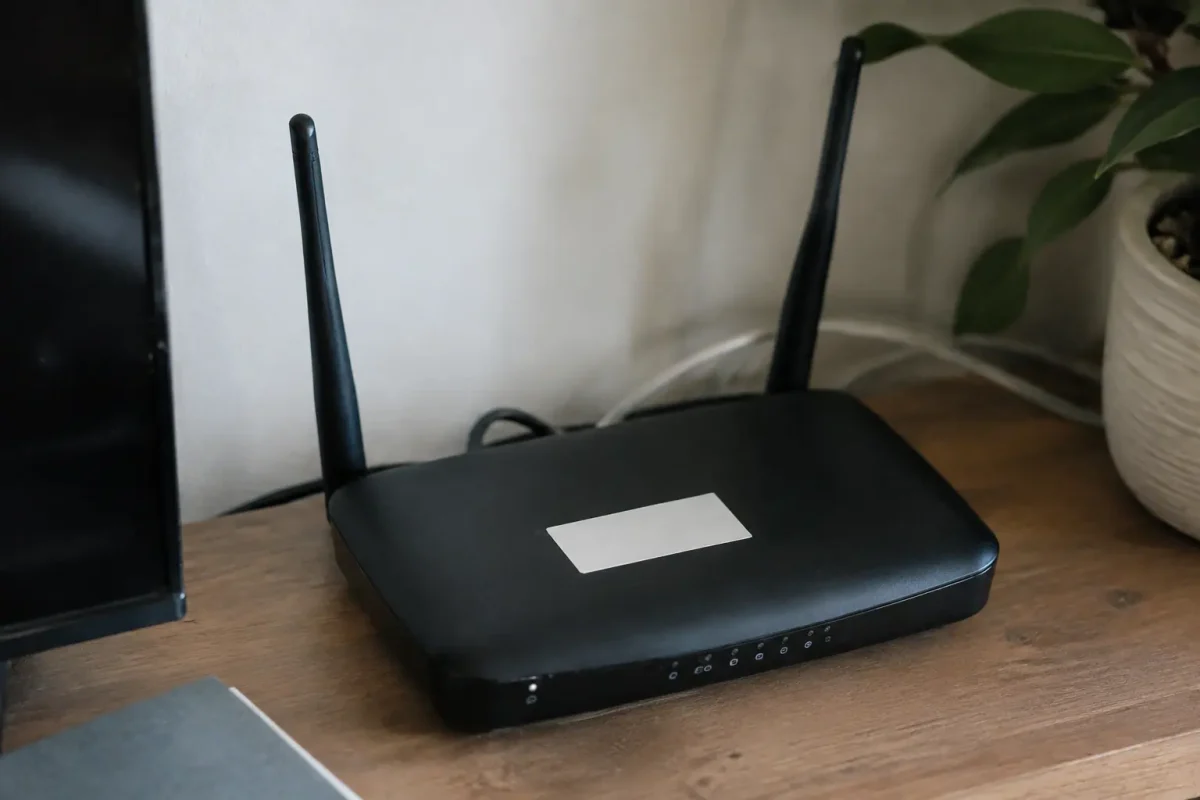
Vous avez besoin de connecter un nouvel appareil et le mot de passe Wi-Fi s’est évaporé de votre mémoire ? Pas de panique : ce code est presque toujours stocké quelque part chez vous. Selon votre situation, il se trouve sur la box elle-même, dans un ordinateur ou un téléphone déjà connecté, ou dans l’interface du routeur.
Voici les méthodes classées de la plus rapide à la plus radicale. Si un appareil est connecté au réseau, passez directement aux sections Windows, Mac ou mobile. Sinon, commencez par la box.
Lire le mot de passe sur l’étiquette ou dans l’interface de la box
Retournez votre box internet : l’étiquette collée dessous ou sur le côté indique le nom du réseau (SSID) et la clé de sécurité réseau d’origine, parfois nommée « clé Wi-Fi », « WPA key » ou « mot de passe ». Sur une Livebox, une Bbox ou une Freebox, ce code est généré à l’usine. Il reste valable tant que vous n’avez jamais modifié le mot de passe Wi-Fi. Certains opérateurs fournissent aussi une carte imprimée dans le carton d’origine.
Si vous avez personnalisé le code un jour, l’étiquette ne sert plus à rien. Il faut alors ouvrir l’interface d’administration du routeur depuis un appareil relié à la box, en Wi-Fi ou par câble Ethernet. Tapez l’adresse IP 192.168.1.1 dans votre navigateur pour une Livebox. Pour une Bbox, essayez 192.168.1.254 ou mabbox.bytel.fr. Pour une Freebox, utilisez mafreebox.freebox.fr.
La page demande ensuite les identifiants administrateur. Sur une Livebox, le mot de passe d’accès est souvent celui défini à l’installation, ou les premiers caractères de la clé imprimée sur l’étiquette. Une fois connecté, ouvrez le menu consacré au Wi-Fi : la clé s’affiche, parfois derrière une icône en forme d’œil à cliquer pour la révéler.
Le bon réflexe avant d’ouvrir la box
Vérifiez d’abord si un appareil de la maison (ordinateur portable, téléphone d’un proche, tablette) est déjà connecté au Wi-Fi. Dans ce cas, les méthodes ci-dessous vous donnent le code en moins d’une minute, sans toucher à la box ni aux identifiants administrateur.
Retrouver le mot de passe sur un PC Windows ou un Mac
Sous Windows 10 et 11
Le chemin le plus visuel passe par les paramètres. Ouvrez Paramètres, puis Réseau et Internet, puis Paramètres réseau avancés et Plus d’options de l’adaptateur réseau. Faites un clic droit sur votre connexion Wi-Fi, choisissez État, puis Propriétés sans fil. Dans l’onglet Sécurité, cochez Afficher les caractères : le mot de passe apparaît dans le champ « Clé de sécurité réseau ». Votre compte doit disposer des droits administrateur.
Vous préférez la ligne de commande ? Ouvrez l’invite de commandes en tant qu’administrateur et saisissez netsh wlan show profile name="NomDuReseau" key=clear en remplaçant NomDuReseau par votre SSID. Repérez la ligne « Contenu de la clé » dans la section Paramètres de sécurité. Si vous ne connaissez pas le nom exact du profil, la commande netsh wlan show profiles liste tous les réseaux mémorisés par le PC.
Sous macOS
Sur Mac, tout passe par le Trousseau d’accès macOS. Ouvrez l’application (via Spotlight avec Cmd + Espace), affichez la catégorie Mots de passe et cherchez le nom de votre réseau. Double-cliquez dessus, cochez Afficher le mot de passe, puis saisissez le mot de passe de votre session quand le système le demande. Le code Wi-Fi s’affiche alors en clair.
Sur les versions récentes, un raccourci existe : Réglages Système, puis Wi-Fi, puis la liste des réseaux connus. Cliquez sur les trois points à côté de votre réseau et choisissez Copier le mot de passe après authentification.
Retrouver le mot de passe depuis un iPhone, un iPad ou un Android
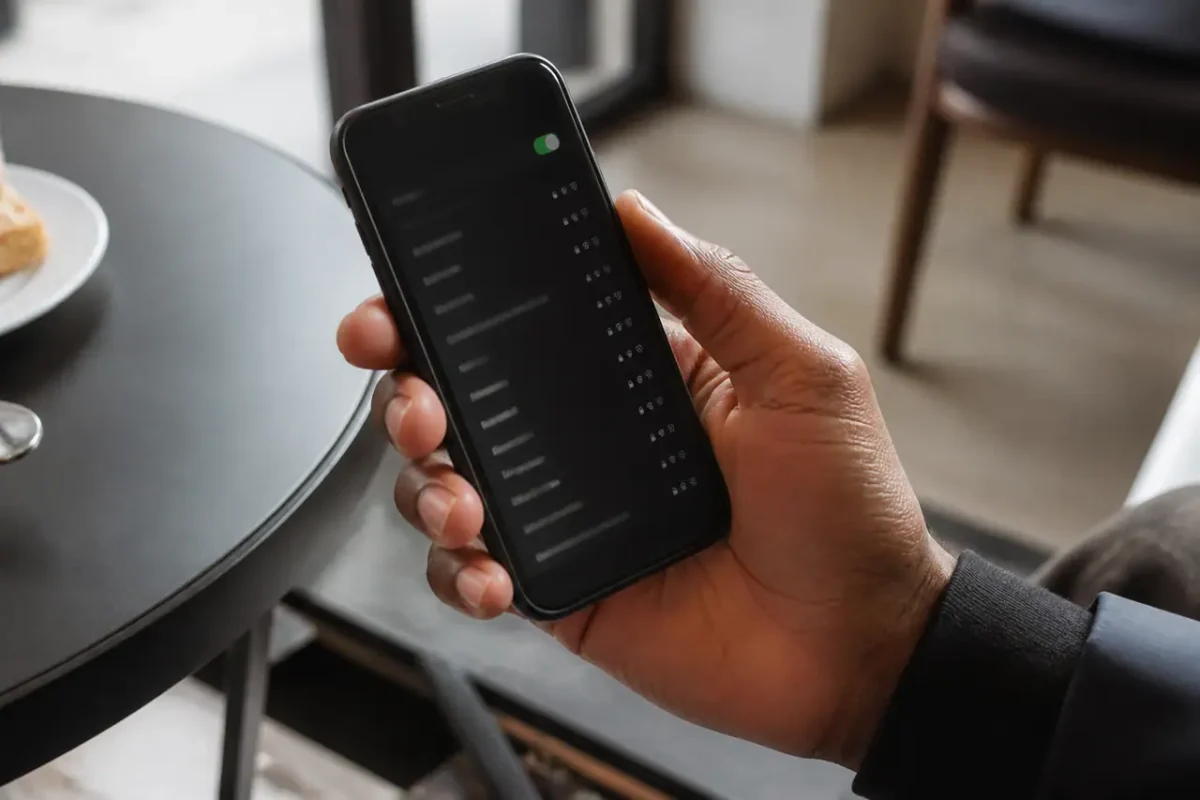
Sur un iPhone ou un iPad sous iOS 16 ou plus récent, ouvrez Réglages, puis Wi-Fi. Touchez l’icône « i » à droite de votre réseau, puis la ligne Mot de passe. Face ID ou Touch ID confirme votre identité et le code s’affiche, avec la possibilité de le copier. Sur une version plus ancienne, il faut passer par un Mac synchronisé avec le trousseau iCloud.
Sur Android (version 10 ou plus), le principe repose sur le partage par QR code. Allez dans Paramètres, Réseau et Internet (ou Connexions chez Samsung), puis Wi-Fi. Touchez la roue dentée à côté du réseau connecté, puis Partager. Après vérification par empreinte ou code PIN, un QR code s’affiche avec, sous l’image, le mot de passe en texte. Il suffit de le noter ou de scanner le QR code depuis l’autre appareil pour le rejoindre.
Ces méthodes ne fonctionnent que si le téléphone est actuellement connecté au réseau concerné, ou l’a mémorisé dans le cas d’iOS.
Réinitialiser la box en dernier recours
Quand aucun appareil n’est connecté, que l’étiquette ne correspond plus au code et que les identifiants administrateur sont perdus aussi, reste le bouton reset. Il se trouve dans un petit trou à l’arrière de la box. Avec un trombone, maintenez-le enfoncé une dizaine de secondes, jusqu’au redémarrage des voyants. La box revient à ses réglages d’usine : le nom du réseau et la clé Wi-Fi inscrits sur l’étiquette redeviennent valables.
Reset : ce que vous allez perdre
Une réinitialisation efface tous vos réglages personnalisés : nouveau mot de passe, nom de réseau modifié, redirections de ports, filtrage d’adresses, réglages du DHCP. Chaque appareil connecté (téléviseur, imprimante, enceinte, caméra) devra être reconfiguré. Sur certaines box, il faut aussi garder sous la main vos identifiants de connexion à l’opérateur. N’utilisez cette option qu’après avoir épuisé les autres.
Changer le mot de passe Wi-Fi après la récupération
Une fois le code retrouvé, c’est le bon moment pour en choisir un que vous retiendrez et qui reste solide. Connectez-vous à l’interface d’administration, ouvrez les réglages Wi-Fi et repérez le champ de la clé de sécurité. Vérifiez que le chiffrement est bien en WPA2 (ou WPA3 si votre box le propose) : les anciens modes WEP et WPA sont à bannir. Choisissez une phrase d’au moins douze caractères, mélangeant lettres, chiffres et un symbole.
Après modification, la plupart des appareils perdent la connexion. Sur chacun, utilisez l’option Oublier ce réseau (dans Réglages sur iPhone, dans les paramètres Wi-Fi sous Android et Windows), puis rejoignez le réseau en saisissant le nouveau code. Cette étape évite les erreurs d’authentification dues à l’ancien mot de passe stocké en mémoire.
Pour ne plus revivre la même situation, notez la clé dans un gestionnaire de mots de passe ou collez une étiquette discrète sous la box. Si vous voulez aller plus loin, la méthode pour sécuriser tous ses mots de passe prend environ 15 minutes. Gardez aussi à portée la fonction de partage par QR code de votre smartphone : elle permet de connecter un invité en quelques secondes, sans dicter le code à voix haute.
Quelle méthode choisir selon votre situation

| Votre situation | Méthode la plus adaptée |
|---|---|
| Code jamais modifié | Étiquette de la box |
| PC ou Mac déjà connecté | Propriétés sans fil, netsh ou Trousseau d’accès |
| Smartphone connecté | Réglages iPhone ou QR code Android |
| Aucun appareil connecté, identifiants connus | Interface d’administration du routeur |
| Plus aucune piste | Bouton reset de la box |
- Comment retrouver un mot de passe Wi-Fi oublié depuis sa box, son PC ou son mobile - 3 novembre 2026
- Comment activer la double authentification Google sur ordinateur et Android - 1 novembre 2026
- Comment insérer une case à cocher dans Word (Windows et Mac) ? - 30 octobre 2026