
Mon disque dur externe ne s’affiche pas : comment le faire réapparaître sous Windows ?
27 octobre 2026
Comment utiliser un clavier piano virtuel sans rien installer ?
29 octobre 2026
Vous avez oublié le code d’accès de votre iPhone et l’écran affiche « iPhone indisponible » ? La réponse courte : oui, il est possible de le réinitialiser sans ce code, mais l’opération efface tout le contenu de l’appareil et exige l’identifiant Apple du propriétaire. Il n’existe aucun moyen officiel de conserver vos données sans le code, sauf si vous disposiez d’une sauvegarde.
Apple propose trois méthodes fiables. Le choix dépend de ce dont vous disposez : un accès à Internet sur l’iPhone, un autre appareil connecté à votre compte, ou un ordinateur.
| Méthode | Ordinateur | Identifiant Apple | Condition principale |
|---|---|---|---|
| Écran verrouillé (Effacer iPhone) | Non | Oui | iOS 15.2 ou plus récent, connexion Wi-Fi ou mobile |
| Localiser via iCloud | Non (un navigateur suffit) | Oui | Localiser mon iPhone activé, iPhone connecté à Internet |
| Mode de récupération | Oui (Mac ou PC Windows) | Oui, demandé après la réinitialisation | Câble et ordinateur à jour |
Réinitialiser sans ordinateur depuis l’écran verrouillé
C’est la voie la plus directe si votre iPhone tourne sous iOS 15.2 ou une version ultérieure (iOS 17 inclus). Après plusieurs codes d’accès erronés, l’écran affiche « iPhone indisponible » ou « Verrouillage de sécurité ». L’option « Effacer iPhone » apparaît alors en bas de l’écran, généralement à partir de la septième tentative ratée.
Appuyez dessus, confirmez, puis saisissez le mot de passe de votre identifiant Apple pour déconnecter le compte de l’appareil. L’iPhone lance ensuite la réinitialisation d’usine et redémarre sur l’écran de bienvenue. L’appareil doit être connecté au Wi-Fi ou au réseau mobile pour que cette étape fonctionne.
Si vous ne voyez pas l’option, vérifiez la version d’iOS (impossible sur un modèle plus ancien) et la connexion. Dans ce cas, passez à l’une des deux autres méthodes.
Réinitialiser à distance avec Localiser sur iCloud
Cette méthode convient quand l’iPhone est hors de portée ou quand l’option précédente n’apparaît pas. Depuis n’importe quel navigateur, ouvrez le site d’iCloud et connectez-vous avec votre identifiant Apple. Rendez-vous dans « Localiser », choisissez « Tous les appareils », sélectionnez votre iPhone puis cliquez sur « Effacer cet appareil ».
Deux conditions s’imposent : la fonction Localiser mon iPhone doit avoir été activée avant l’oubli du code, et l’iPhone doit être en ligne. S’il est éteint ou hors réseau, la commande reste en attente et s’exécute dès sa prochaine connexion. Vous pouvez aussi passer par l’app Localiser d’un autre iPhone ou iPad lié à votre compte.
Réinitialiser avec un ordinateur en mode de récupération
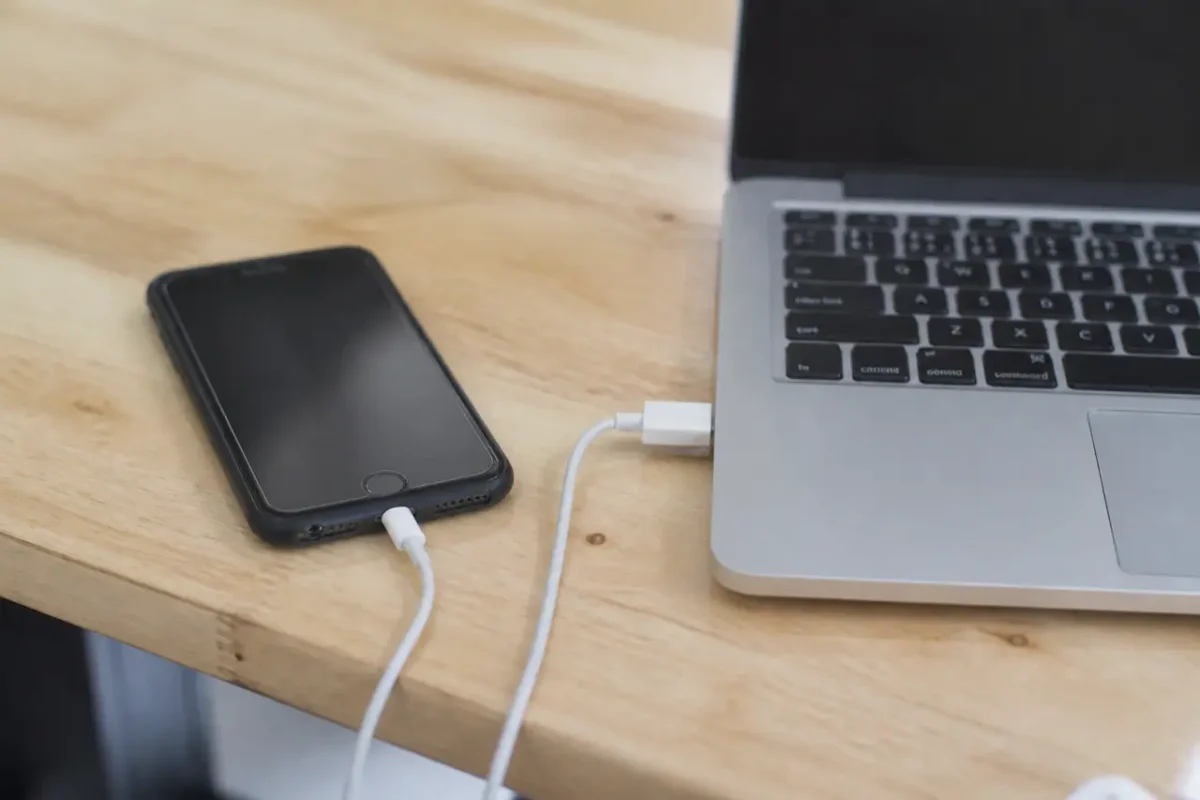
Si l’iPhone ne répond plus, ne se connecte à aucun réseau ou n’affiche pas l’option d’effacement, le mode de récupération reste le recours le plus fiable. Sur un ordinateur Mac récent, on utilise le Finder. Sur un PC Windows, on utilise iTunes (ou l’app Appareils Apple selon la version). Voici la marche à suivre :
- Éteignez l’iPhone en suivant la méthode propre à son modèle, puis débranchez-le de tout câble.
- Maintenez le bouton indiqué ci-dessous tout en branchant l’iPhone à l’ordinateur, jusqu’à l’affichage de l’écran de récupération (câble et ordinateur).
- Sur l’ordinateur, ouvrez le Finder ou iTunes, sélectionnez l’iPhone et choisissez « Restaurer ».
- Patientez pendant le téléchargement du logiciel puis la restauration, sans débrancher le câble.
Le bouton à maintenir varie selon le modèle. Sur les iPhone avec Face ID, l’iPhone 8, l’iPhone SE (2e et 3e générations), il s’agit du bouton latéral. Sur l’iPhone 7, c’est le bouton de volume bas. Sur l’iPhone 6s, l’iPhone SE (1re génération) et les modèles plus anciens dotés d’un bouton principal, il faut maintenir ce bouton principal.
Si le téléchargement dépasse quinze minutes, l’iPhone quitte le mode de récupération. Recommencez simplement la procédure depuis le début.
L’erreur à éviter : effacer l’iPhone sans connaître l’identifiant Apple
Après la réinitialisation, le verrouillage d’activation réclame l’identifiant Apple et son mot de passe. Si vous ne les avez pas, l’iPhone devient inutilisable, même remis à zéro. Avant d’effacer quoi que ce soit, assurez-vous de pouvoir accéder à votre compte, ou récupérez-le d’abord via la page de récupération de compte d’Apple.
Restaurer vos données après la réinitialisation
Une fois l’iPhone effacé, il repart comme neuf et propose la configuration initiale : notre guide pour configurer son appareil Android ou iPhone détaille chaque étape. À l’écran « Apps et données », vous pouvez restaurer à partir d’une sauvegarde iCloud en vous connectant avec votre identifiant Apple, ou à partir d’une sauvegarde faite sur un Mac ou un PC. Choisissez la sauvegarde la plus récente pour limiter la perte de données.
Si aucune sauvegarde n’existe, il n’y a pas de moyen de récupérer vos photos, messages ou réglages : l’iPhone démarre vide. Les éléments synchronisés avec iCloud (contacts, calendriers, photos si la photothèque iCloud était active) reviennent en revanche automatiquement dès que vous vous reconnectez au compte. Pensez, une fois l’appareil relancé, à définir un code d’accès que vous noterez dans un gestionnaire de mots de passe.
Pièges à éviter : outils tiers et verrou d’activation

Une recherche sur le sujet mène vite à des logiciels payants qui promettent de « débloquer l’iPhone en un clic ». Soyons clairs : un outil de déverrouillage tiers ne contourne pas le verrouillage d’activation lié à votre compte. Au mieux, il fait ce que fait déjà le mode de récupération, mais en échange d’un abonnement. Au pire, il installe un logiciel malveillant ou récupère vos identifiants.
Méfiez-vous aussi des services qui proposent de « supprimer l’identifiant Apple » d’un appareil d’occasion. Si vous avez acheté un iPhone encore lié au compte d’un autre utilisateur, seul son ancien propriétaire peut le libérer, depuis son compte. À défaut, la preuve d’achat peut être présentée à Apple, qui examine chaque demande.
Retenez enfin que ces méthodes ne s’appliquent qu’à votre propre appareil. Les trois voies officielles couvrent la quasi-totalité des cas : l’écran verrouillé quand il propose l’option, iCloud quand l’iPhone est connecté, l’ordinateur quand tout le reste échoue. Dans tous les cas, gardez votre identifiant Apple et son mot de passe à portée de main avant de commencer.
- Comment retrouver un mot de passe Wi-Fi oublié depuis sa box, son PC ou son mobile - 3 novembre 2026
- Comment activer la double authentification Google sur ordinateur et Android - 1 novembre 2026
- Comment insérer une case à cocher dans Word (Windows et Mac) ? - 30 octobre 2026