Comment réparer l’écran d’un iPhone cassé : options, prix et risques des pièces
26 octobre 2026
Comment réinitialiser un iPhone sans mot de passe, avec ou sans ordinateur
28 octobre 2026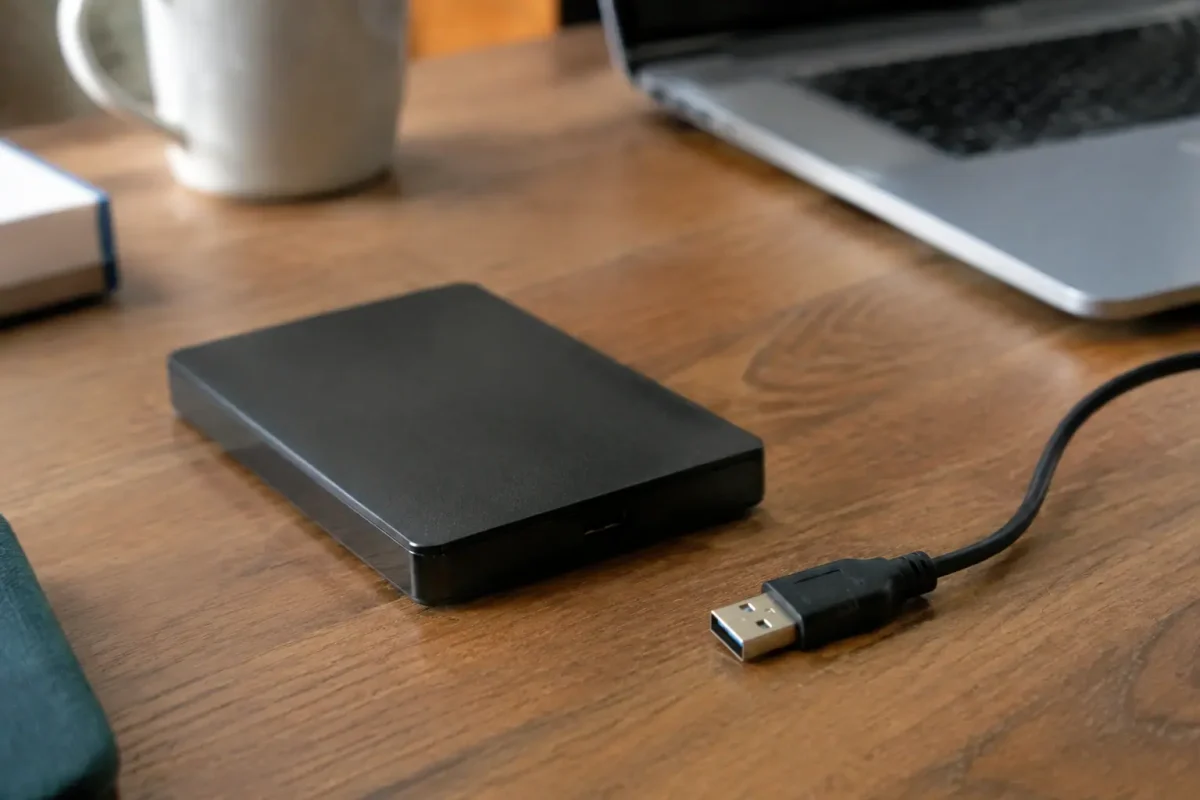
Vous branchez votre disque dur externe, il tourne ou clignote, mais rien n’apparaît dans l’Explorateur de fichiers. Avant de paniquer, sachez que dans la grande majorité des cas, les données sont intactes : notre diagnostic d’un disque externe défaillant vous aide à identifier le problème. Le tout est de savoir dans quelle situation vous vous trouvez, car la solution n’est pas la même selon le symptôme.
| Ce que vous constatez | Cause probable | Où aller |
|---|---|---|
| Rien nulle part, aucun bruit | Câble, port ou alimentation | Première section |
| Visible dans Gestion des disques, sans lettre | Lettre de lecteur manquante | Deuxième section |
| Indiqué « non initialisé » ou « non alloué » | Table de partition illisible | Troisième section |
| Périphérique inconnu ou message d’erreur USB | Pilote ou économie d’énergie | Quatrième et cinquième sections |
Vérifier les bases : câble, port, alimentation et autre PC
Commencez par le plus banal, car c’est aussi le plus fréquent. Un câble USB fatigué suffit à empêcher la détection, surtout sur les disques 2,5 pouces qui tirent leur courant du port. Essayez un autre câble, idéalement celui d’origine et le plus court possible.
Changez ensuite de port USB. Branchez directement à l’arrière de l’unité centrale si vous êtes sur un PC fixe, et évitez le hub USB ou la façade du boîtier, souvent trop justes en énergie. Si votre disque possède un bloc d’alimentation externe (cas des modèles 3,5 pouces), vérifiez qu’il est bien branché et que le voyant s’allume.
Dernier test : connectez le disque dur externe à un autre ordinateur. S’il apparaît ailleurs, le problème vient de votre PC et non du disque. S’il reste invisible partout, passez à la suite, mais si le disque émet des cliquetis répétés, arrêtez les essais et orientez-vous vers une récupération de données professionnelle.
Attribuer une lettre de lecteur dans Gestion des disques
Faites un clic droit sur le bouton Démarrer, puis ouvrez Gestion des disques. Sous Windows 10 comme sous Windows 11, c’est l’outil qui montre ce que le système voit réellement, même quand l’Explorateur de fichiers et Ce PC restent vides.
Repérez votre disque dans la liste du bas. S’il apparaît avec une partition en bonne santé mais sans lettre, faites un clic droit sur cette partition, choisissez « Modifier la lettre de lecteur et les chemins d’accès », puis cliquez sur Ajouter et sélectionnez une lettre libre (E, F, G…). Le disque doit surgir dans Ce PC en quelques secondes.
Si une lettre est déjà attribuée mais que le disque reste caché, modifiez-la : un conflit avec un lecteur réseau ou une ancienne clé USB peut en être la cause. Si la partition est affichée comme « hors connexion », faites un clic droit sur le disque (à gauche) et choisissez « En ligne ».
Disque visible mais « RAW » ou vide : ne cliquez pas sur Formater
Windows propose parfois de formater dès que le système de fichiers est illisible. Refusez : cette action efface l’index de vos fichiers. Tentez d’abord une récupération de données avec un logiciel adapté, puis seulement ensuite un formatage.
Initialiser le disque s’il est non initialisé
Dans Gestion des disques, un disque marqué « Non initialisé » avec un espace « non alloué » signale que Windows ne reconnaît pas sa table de partition. Cela arrive après une coupure brutale, un débranchement sans éjection ou un disque neuf.
Attention, c’est là que le risque de perte est réel. Si le disque contient déjà des fichiers, ne l’initialisez pas : la table de partition est abîmée et l’initialisation peut compliquer la récupération. Lancez d’abord un logiciel de récupération, ou confiez le disque à un spécialiste si les données comptent vraiment.
Si le disque est neuf ou vide, faites un clic droit sur le disque et choisissez « Initialiser le disque ». Le choix du style de partition se pose alors : GPT convient aux disques de plus de 2 To et aux systèmes récents, alors que MBR reste utile pour des appareils anciens (vieille TV, autoradio). Créez ensuite un volume simple pour que le disque devienne utilisable.
Mettre à jour ou réinstaller le pilote USB
Ouvrez le Gestionnaire de périphériques (clic droit sur Démarrer). Développez « Lecteurs de disque » et « Contrôleurs de bus USB » : un point d’exclamation jaune ou une mention « Périphérique inconnu » trahit un souci de pilote.
Faites un clic droit sur votre disque, puis « Mettre à jour le pilote » et laissez Windows chercher en ligne. Si rien ne change, choisissez « Désinstaller l’appareil », débranchez le disque, redémarrez le PC et rebranchez-le : Windows réinstallera le pilote USB de lui-même. Faites la même opération sur le « Périphérique de stockage de masse USB » si l’entrée existe.
Désactiver l’économie d’énergie USB et lancer le diagnostic Windows
Windows coupe parfois l’alimentation des ports pour gagner en autonomie, et le disque disparaît alors en plein usage. Dans le Gestionnaire de périphériques, ouvrez chaque « Concentrateur USB racine », allez dans l’onglet « Gestion de l’alimentation » et décochez « Autoriser l’ordinateur à éteindre ce périphérique ». Sur un portable, vous pouvez aussi désactiver la suspension sélective USB dans les options d’alimentation avancées.
Si le disque est reconnu mais se comporte mal, lancez une vérification. Dans l’Explorateur de fichiers, faites un clic droit sur le disque, puis Propriétés, Outils et « Vérifier ». Vous pouvez aussi ouvrir l’invite de commandes en administrateur et taper chkdsk E: /f (en remplaçant E par la lettre du disque). Cette commande corrige les erreurs logiques, mais elle modifie le disque : sauvegardez avant si vous le pouvez.
Et si vous êtes sur Mac ?
Ouvrez l’Utilitaire de disque (dans Applications, puis Utilitaires). Si le disque figure dans la colonne de gauche mais est grisé, cliquez sur « Monter ». S’il est monté mais bloqué, lancez « Premiers secours » pour réparer le volume. Un disque formaté en NTFS s’ouvre en lecture seule sur macOS, ce qui ne signifie pas qu’il est défaillant.
Quand le disque reste introuvable
Si le disque n’apparaît ni dans Gestion des disques, ni sur un autre ordinateur, ni avec un autre câble, le boîtier, la carte USB ou le disque lui-même sont probablement en cause. Une astuce : sortez le disque de son boîtier et branchez-le sur un adaptateur SATA vers USB pour savoir si le boîtier est le coupable.
Gardez en tête l’ordre à suivre : matériel, lettre de lecteur, pilote, énergie, puis seulement initialisation ou formatage. Procéder dans cet ordre évite l’erreur la plus coûteuse, celle de formater un disque dont les fichiers étaient encore récupérables.
- Comment retrouver un mot de passe Wi-Fi oublié depuis sa box, son PC ou son mobile - 3 novembre 2026
- Comment activer la double authentification Google sur ordinateur et Android - 1 novembre 2026
- Comment insérer une case à cocher dans Word (Windows et Mac) ? - 30 octobre 2026