Comment retrouver un mot de passe Wi-Fi oublié depuis sa box, son PC ou son mobile
3 novembre 2026
Modifier le serveur DNS de son PC prend deux minutes sous Windows 11, et ne demande aucun logiciel. Le DNS traduit le nom d’un site en adresse IP : c’est la résolution de noms, une étape qui précède chaque connexion. Par défaut, votre ordinateur utilise celui de votre fournisseur d’accès, mais rien ne vous oblige à le garder. Voici la méthode, les adresses à saisir, et ce qu’on peut réellement en attendre.
Comment changer le DNS sur Windows 11 (étapes dans les paramètres)
La méthode la plus directe passe par l’application Paramètres > Réseau et Internet. Avant de commencer, notez les adresses DNS actuelles si elles sont affichées, cela vous évitera tout doute pour revenir en arrière. Voici le déroulé, valable en Wi-Fi comme en Ethernet.
- Ouvrez les Paramètres avec le raccourci Windows + I, puis cliquez sur Réseau et Internet.
- Choisissez Wi-Fi ou Ethernet selon votre connexion, puis ouvrez les Propriétés matérielles (ou les propriétés de votre réseau Wi-Fi).
- Repérez la ligne « Attribution des serveurs DNS » et cliquez sur Modifier.
- Dans le menu déroulant, passez de Automatique (DHCP) à Manuel.
- Activez le curseur IPv4, puis saisissez le DNS préféré et le DNS auxiliaire (par exemple 1.1.1.1 et 1.0.0.1).
- Enregistrez. La modification s’applique immédiatement, sans redémarrage.
Si votre connexion utilise aussi l’IPv6, activez le curseur correspondant et renseignez les adresses IPv6 du même fournisseur. Dans le même écran, Windows 11 propose le chiffrement DNS over HTTPS : si vous choisissez un serveur compatible (Google, Cloudflare), sélectionnez « Activé (chiffrement non automatique) » après avoir saisi l’adresse, et les requêtes ne circuleront plus en clair.
Il existe une voie alternative, plus ancienne : tapez ncpa.cpl dans la boîte Exécuter, faites un clic droit sur votre adaptateur, ouvrez ses propriétés, puis double-cliquez sur Protocole Internet version 4 (TCP/IPv4). Le résultat est identique, seule l’interface change.
Quels serveurs DNS choisir : Google, Cloudflare, OpenDNS
Les trois grands services publics sont gratuits et fonctionnent partout. Le tableau ci-dessous rassemble les adresses à copier-coller.
| Service | IPv4 (préféré / auxiliaire) | IPv6 (préféré / auxiliaire) | Particularité |
|---|---|---|---|
| Google Public DNS | 8.8.8.8 / 8.8.4.4 | 2001:4860:4860::8888 / 2001:4860:4860::8844 | Très stable, DoH pris en charge |
| Cloudflare | 1.1.1.1 / 1.0.0.1 | 2606:4700:4700::1111 / 2606:4700:4700::1001 | Souvent le plus réactif, axé confidentialité |
| OpenDNS | 208.67.222.222 / 208.67.220.220 | 2620:119:35::35 / 2620:119:53::53 | Filtrage de sites malveillants |
| Quad9 | 9.9.9.9 / 149.112.112.112 | 2620:fe::fe / 2620:fe::9 | Blocage des domaines dangereux |
Le choix dépend surtout de votre usage. Cloudflare et Google conviennent à la plupart des gens, avec des temps de réponse très proches. OpenDNS séduit ceux qui veulent un filtrage parental : ses adresses FamilyShield (208.67.222.123 et 208.67.220.123) bloquent les contenus pour adultes. Cloudflare propose aussi une variante famille avec 1.1.1.3 et 1.0.0.3.
Changer le DNS directement sur le routeur
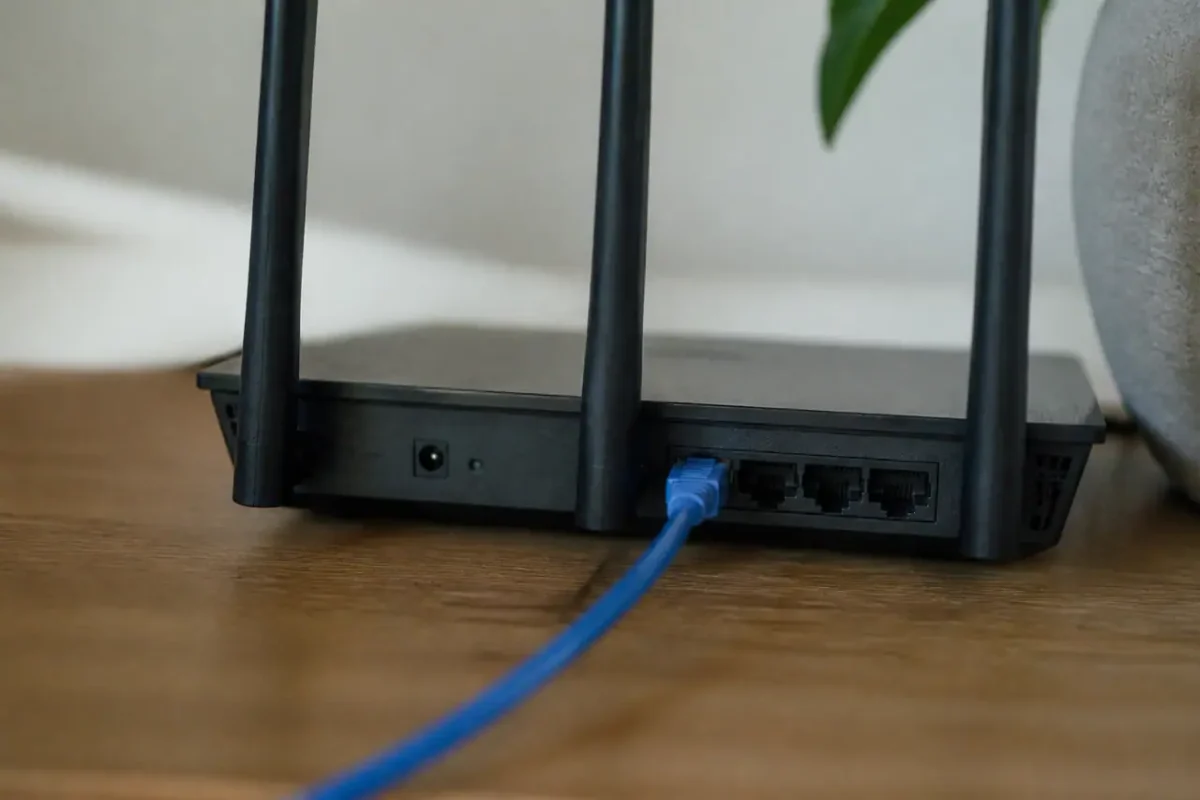
Si vous voulez que tous les appareils de la maison profitent du même DNS (téléphones, console, télévision connectée), il vaut mieux intervenir sur le routeur. Connectez-vous à son interface, généralement à l’adresse 192.168.1.1 ou 192.168.0.1, puis cherchez la section DHCP ou Internet. Remplacez les serveurs DNS fournis par l’opérateur par ceux de votre choix, puis enregistrez.
Plusieurs box d’opérateurs verrouillent ce réglage ou ne l’exposent pas. Dans ce cas, deux options : placer un routeur personnel derrière la box, ou régler le DNS appareil par appareil. Notez aussi qu’un DNS saisi manuellement sur le PC prend le dessus sur celui du routeur, ce qui explique parfois des comportements différents d’un appareil à l’autre.
Quand changer de DNS : gain réel ou placebo ?
Soyons précis : changer de DNS n’augmente pas votre débit. Un téléchargement à 500 Mb/s reste à 500 Mb/s. Le DNS n’intervient qu’au moment de la résolution, c’est-à-dire quelques millisecondes avant le chargement d’une page. Le gain se mesure donc en latence de résolution, et sur une box bien configurée, la différence est souvent invisible à l’œil nu.
Mesurer avant de conclure : 3 minutes avec nslookup
Dans l’invite de commandes, tapez nslookup example.com 1.1.1.1 puis nslookup example.com 8.8.8.8, et comparez avec le DNS de votre opérateur en le saisissant à la place. Pour un test fiable, répétez sur plusieurs sites peu visités, car les domaines déjà en cache répondent presque instantanément partout.
Alors, quand le changement a-t-il du sens ? D’abord si le DNS de votre fournisseur est lent ou tombe en panne, ce qui arrive. Ensuite pour le filtrage parental ou le blocage de domaines malveillants, que les DNS publics spécialisés gèrent bien. Enfin, pour contourner un blocage au niveau DNS ou chiffrer vos requêtes avec DNS over HTTPS, afin que votre opérateur ne voie pas la liste des noms de domaine consultés.
Vérifier le changement et vider le cache DNS
Pour confirmer que Windows utilise bien les nouvelles adresses, ouvrez l’invite de commandes et tapez ipconfig /all. Repérez la ligne « Serveurs DNS » sous votre adaptateur : elle doit afficher les adresses saisies. Si ce n’est pas le cas, vous avez peut-être modifié la mauvaise connexion (Wi-Fi au lieu d’Ethernet, par exemple).
Windows conserve en mémoire les anciennes réponses. Après le changement, exécutez ipconfig /flushdns pour vider le cache DNS : la commande doit renvoyer « Cache de résolution DNS vidé ». Si un site refuse encore de s’ouvrir, redémarrez votre navigateur, qui garde souvent son propre cache.
Revenir aux DNS automatiques en 30 secondes
Retournez dans Paramètres > Réseau et Internet > votre connexion > Propriétés matérielles > Attribution des serveurs DNS > Modifier, puis repassez sur Automatique (DHCP) et enregistrez. Votre PC reprend alors les serveurs de la box, comme avant.
Si un problème de connexion apparaît juste après la modification, c’est presque toujours une faute de frappe dans une adresse ou un DNS IPv6 saisi sans que votre réseau gère l’IPv6. Corrigez l’adresse, ou désactivez le curseur IPv6, et la navigation reprend normalement.