Compte Instagram piraté, que faire pour le récupérer et le sécuriser ?
9 novembre 2026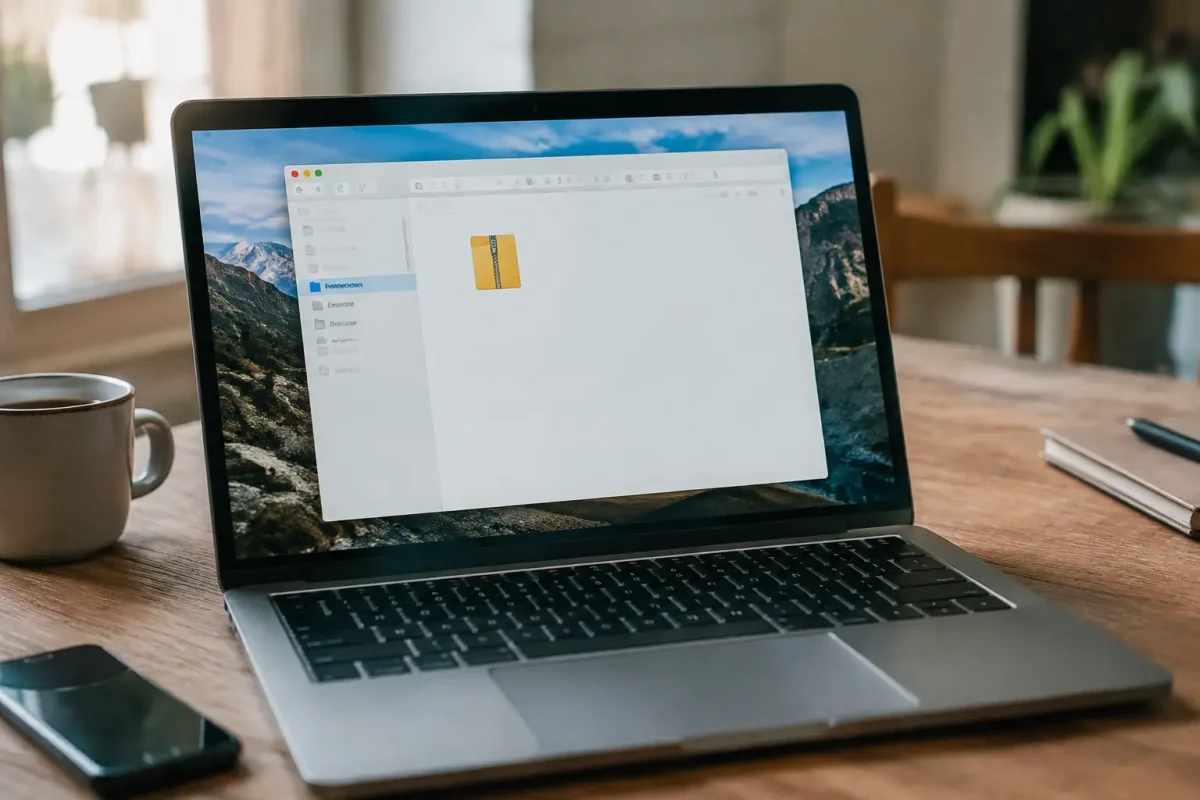
Une pièce jointe trop lourde, un dossier de photos qui sature la boîte e-mail, des documents à ranger dans un seul bloc : dans tous ces cas, il faut compresser un fichier. Windows 11 sait le faire sans installer le moindre logiciel, grâce au format ZIP. Pour alléger un PDF ou une image, les compresseurs en ligne prennent le relais, avec quelques précautions à connaître.
Comment compresser un fichier sous Windows
La méthode native passe par l’Explorateur de fichiers et le clic droit. Elle crée une archive au format ZIP, sans perte : une fois extrait, le contenu est identique à l’original. Voici les étapes :
- Ouvrez l’Explorateur de fichiers et repérez le fichier ou le dossier à compresser. Pour plusieurs éléments, sélectionnez-les avec la touche Ctrl enfoncée.
- Faites un clic droit sur la sélection.
- Sous Windows 11, choisissez « Compresser dans un fichier ZIP ». Sous Windows 10, passez par « Envoyer vers », puis « Dossier compressé ».
- Saisissez le nom de l’archive et validez avec la touche Entrée.
Le fichier ZIP apparaît à côté de l’original, reconnaissable à son icône ornée d’une fermeture éclair. Vous pouvez ensuite le joindre à un e-mail ou le déposer dans un espace de transfert en ligne. Le gain de place dépend du contenu : les documents Word, Excel ou les fichiers texte diminuent fortement, alors que les JPEG, les PNG et les vidéos, déjà compressés, changent à peine de taille.
ZIP sur des photos JPEG : ne comptez pas sur un miracle
Un JPEG a déjà subi sa propre compression. Le placer dans une archive ZIP réduit sa taille de quelques pourcents seulement. L’intérêt est alors de regrouper des dizaines d’images en un seul fichier, pas de gagner de la place.
Comment décompresser un fichier ZIP
Pour décompresser une archive, faites un clic droit dessus puis choisissez « Extraire tout ». Windows demande l’emplacement de destination, propose par défaut un dossier du même nom, et ouvre le résultat à la fin de l’opération. Un double-clic ouvre aussi l’archive, avec un bouton « Extraire tout » dans la barre d’outils.
Évitez de modifier un document directement depuis l’archive ouverte. Les changements risquent de ne pas être enregistrés au bon endroit, et vous perdriez votre travail. Extrayez d’abord, travaillez ensuite sur la copie. Les versions récentes de Windows 11 ouvrent également les formats 7z, RAR et TAR, ce qui évite souvent d’installer un outil tiers.
Compresser un fichier en ligne : PDF, images et documents Office
Il faut distinguer deux opérations. Une archive ZIP regroupe et allège sans rien abîmer. Réduire la taille du fichier d’un PDF ou d’une image revient en revanche à retirer de l’information, donc à dégrader un peu la qualité. Un compresseur en ligne fonctionne toujours ainsi : vous déposez le fichier, choisissez un niveau de compression, puis téléchargez la version allégée.
Pour un PDF, l’outil réduit surtout le poids des images intégrées. Pour un JPEG, une qualité réglée autour de 70 à 80 % divise souvent le poids par deux ou trois sans différence visible à l’écran. Le PNG, lui, se réduit en limitant le nombre de couleurs, ce qui convient aux logos et aux captures mais pas aux photos. Quant aux fichiers Word, Excel et PowerPoint, ils pèsent surtout à cause de leurs images : la fonction « Compresser les images » d’Office, accessible depuis l’onglet Format de l’image, évite souvent de quitter le logiciel.
Contrat, bulletin de paie, pièce d’identité : gardez-les hors des sites tiers
Un compresseur en ligne reçoit une copie de votre fichier sur ses serveurs. Pour un document personnel ou confidentiel, préférez l’archive ZIP locale, ou la compression intégrée à Word, Excel ou à votre lecteur PDF.
Formats d’archive : ZIP, 7z et RAR
Le ZIP reste le format le plus répandu, lisible partout sans effort particulier. D’autres formats compressent davantage ou offrent un meilleur chiffrement, mais demandent parfois un logiciel comme 7-Zip (gratuit) ou WinRAR (payant après l’essai).
| Format | Compression | Création sous Windows | Mot de passe |
|---|---|---|---|
| ZIP | Correcte | Outil natif | Pas avec l’outil natif |
| 7z | Très bonne | 7-Zip | Oui, chiffrement AES-256 |
| RAR | Bonne | WinRAR | Oui, chiffrement AES-256 |
| TAR | Aucune seul (souvent associé à gzip) | Outils tiers | Non |
Questions fréquentes : mot de passe et fichiers chiffrés

Peut-on protéger un fichier compressé par un mot de passe ?
Oui, mais pas avec l’outil natif de Windows, qui ne crée pas de ZIP protégé. Passez par 7-Zip ou WinRAR, choisissez le chiffrement AES-256 et cochez l’option qui masque aussi les noms de fichiers. Gardez bien le mot de passe : sans lui, l’archive est pratiquement irrécupérable.
Quelle taille de pièce jointe un e-mail accepte-t-il ?
La plupart des messageries limitent une pièce jointe autour de 20 à 25 Mo, calcul fait après encodage du message. Si votre archive dépasse cette taille, même après compression, utilisez un service de transfert de fichiers plutôt que de fractionner l’envoi, par exemple avec envoyer un fichier lourd via Drive.
Un fichier ZIP altère-t-il le contenu d’origine ?
Non, la compression ZIP est sans perte. Vous retrouvez exactement le même document après extraction. Seule la réduction d’un PDF ou d’une image par un compresseur en ligne ou par Office modifie réellement le fichier, d’où l’intérêt de garder l’original avant de l’alléger.
- Comment compresser un fichier sous Windows ou en ligne, puis le décompresser - 11 novembre 2026
- Compte Instagram piraté, que faire pour le récupérer et le sécuriser ? - 9 novembre 2026
- Comment reconnaître un faux site internet avant d’acheter ou de payer ? - 7 novembre 2026