Comment réinitialiser un Redmi avec les paramètres ou les touches physiques
3 septembre 2026
Un smartphone ou une tablette neuve, ou tout juste réinitialisée, demande une vingtaine de minutes de réglages avant d’être vraiment prêt. L’ordre des opérations compte : certaines étapes en conditionnent d’autres, comme la connexion au Wi-Fi avant le transfert de données. Voici comment configurer mon appareil, que ce soit un Android, un iPhone ou un iPad.
Configurer mon appareil : les étapes dans l’ordre
La configuration initiale suit toujours à peu près la même trame, avec quelques différences de vocabulaire entre les deux systèmes. Voici la séquence à respecter :
- Allumer l’appareil, choisir la langue et le pays.
- Se connecter au Wi-Fi.
- Créer un code d’accès et enregistrer l’empreinte digitale ou Face ID.
- Transférer ou restaurer les données depuis l’ancien appareil.
- Se connecter au compte Google (Android) ou à l’Apple ID (iPhone, iPad).
- Lancer la mise à jour du système.
- Activer la sauvegarde automatique.
- Régler l’affichage, les notifications et installer les applications utiles.
Sur iPhone, l’assistant vous guide lui-même dans cet ordre. Sur Android, la marque du fabricant (Samsung, Xiaomi, Google Pixel) modifie légèrement les écrans, mais la logique reste identique. Les sections suivantes détaillent chaque étape.
Première mise en route de votre appareil
Allumer et choisir la langue
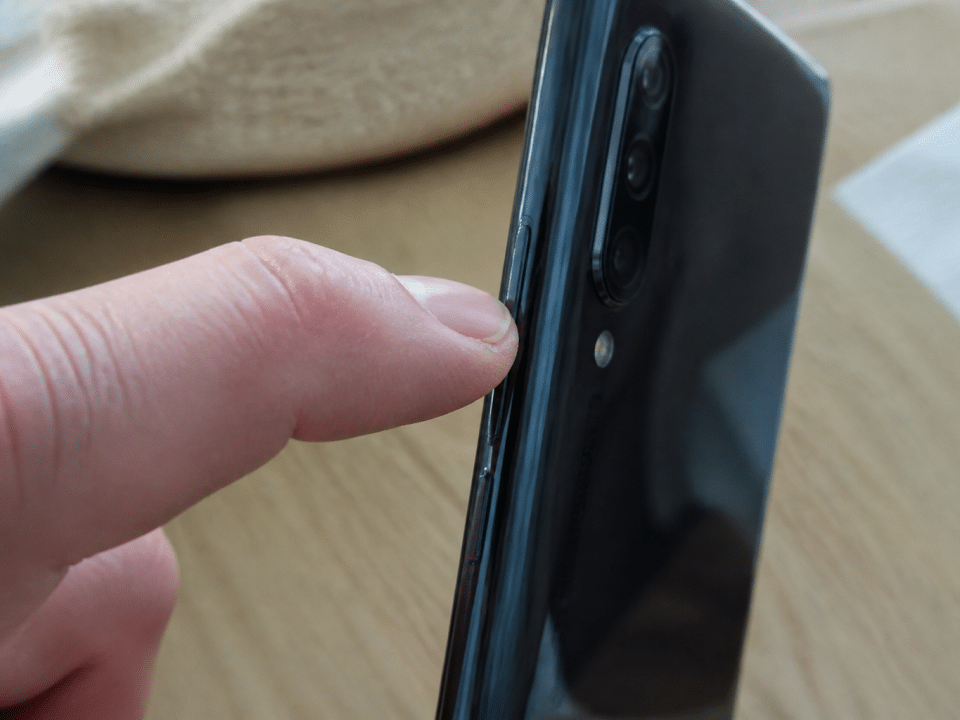
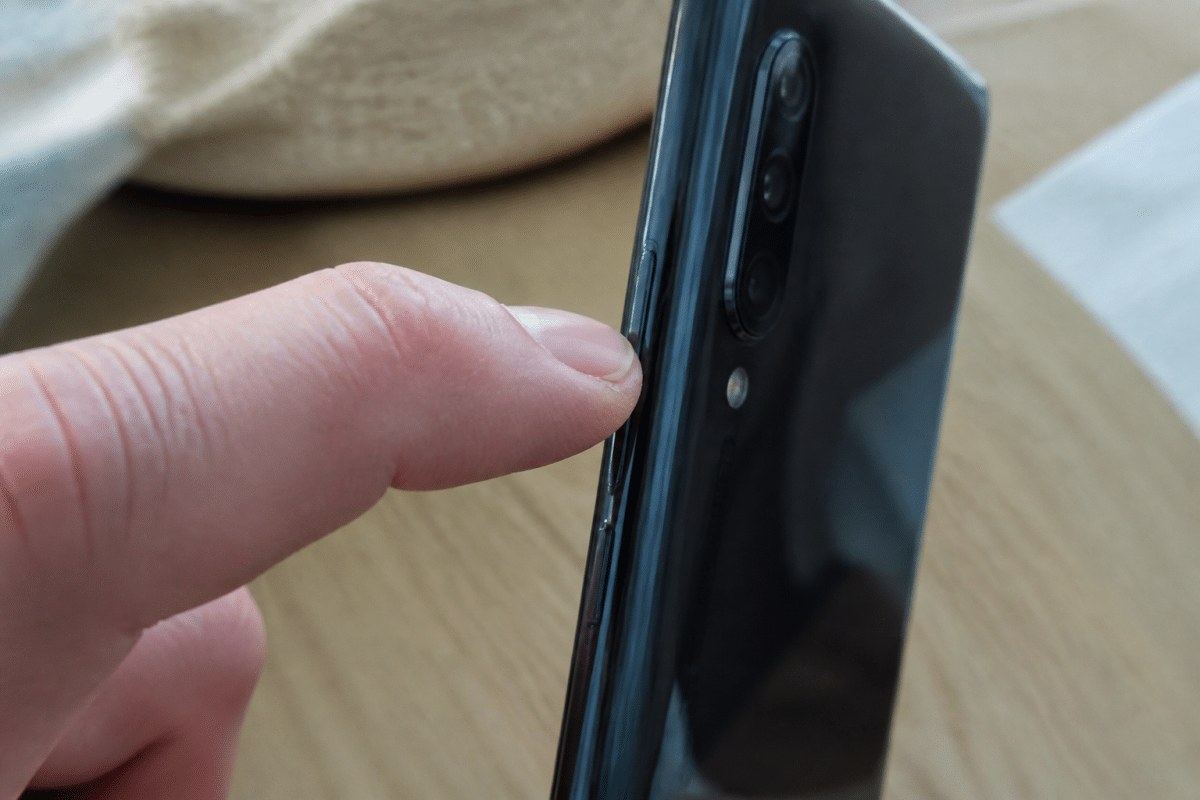
Maintenez le bouton latéral enfoncé quelques secondes jusqu’à l’apparition du logo. L’assistant de configuration s’affiche alors : sélectionnez la langue, puis le pays ou la région. Ce dernier choix détermine le format de la date, la monnaie et certaines fonctions comme le paiement sans contact.
Si l’appareil ne démarre pas, branchez-le quelques minutes sur secteur. Une batterie totalement vide met parfois du temps à répondre.
Se connecter au Wi-Fi
L’écran suivant propose la liste des réseaux Wi-Fi à proximité. Choisissez le vôtre, saisissez le mot de passe et attendez la confirmation. Cette connexion est presque indispensable : elle sert à activer l’appareil, à vérifier votre compte et à télécharger les premières mises à jour.
Un forfait mobile peut dépanner, mais le transfert de données et les téléchargements de plusieurs gigaoctets consomment vite votre enveloppe. Préférez le Wi-Fi tant que la configuration n’est pas terminée.
Ne pas éteindre l’ancien téléphone trop tôt
Gardez l’ancien appareil allumé, chargé et à portée de main jusqu’à la fin du transfert. Vous en aurez aussi besoin pour recevoir d’éventuels codes de validation lors de la connexion à vos comptes.
Sécuriser votre appareil dès le départ
L’assistant vous invite ensuite à protéger l’accès à votre smartphone. Ne passez pas cette étape, même si elle semble facultative : sans verrouillage, n’importe qui peut consulter vos messages, vos contacts et vos applications bancaires.
Créez d’abord un code d’accès à six chiffres au minimum, sans date de naissance ni suite logique. Ajoutez ensuite la biométrie : l’empreinte digitale sur la plupart des Android, Face ID sur les iPhone récents, Touch ID sur les modèles à bouton central et sur certains iPad. Le capteur vous demandera de poser plusieurs fois le doigt ou de tourner le visage pour un enregistrement complet.
Le code d’accès reste la clé de secours. Il sera réclamé après un redémarrage ou si la reconnaissance biométrique échoue, alors mémorisez-le bien.
Transférer ou restaurer vos données
Vient le moment de récupérer vos contacts, photos, messages et applications. Vous pouvez aussi repartir d’un appareil vierge, mais le transfert de données évite de tout réinstaller à la main. La méthode dépend du système.
Sur Android : Google Drive et Smart Switch
Pendant la configuration initiale, Android propose de copier les données depuis un autre téléphone, par câble ou par sauvegarde. Si votre ancien appareil était aussi sous Android, connectez-vous à votre compte Google : la restauration depuis Google Drive rapatrie les contacts, les paramètres, l’historique des appels et la liste de vos applications.
Pour un Samsung, l’application Smart Switch permet de copier directement le contenu de l’ancien smartphone, que ce soit un autre Android ou un iPhone. Le câble fourni avec l’appareil est souvent plus fiable et plus rapide que le sans-fil.
Sur iPhone : Démarrage rapide et iCloud
Approchez l’ancien iPhone du nouveau : la fonction Démarrage rapide affiche une animation à scanner avec l’appareil photo, puis recopie directement les réglages et les données. Sans ancien iPhone à portée, choisissez la restauration depuis une sauvegarde iCloud après avoir saisi votre Apple ID.
Le transfert peut durer de quelques minutes à plus d’une heure selon le volume de photos. Laissez les deux appareils branchés sur secteur et connectés au Wi-Fi.
Finaliser la configuration essentielle
Une fois les données en place, connectez-vous à votre compte principal : le compte Google sur Android (vous pouvez à tout moment consulter le contenu de votre compte Google et gérer vos données), ou l’Apple ID sur iPhone et iPad. Ce compte donne accès au magasin d’applications, à la synchronisation des contacts et à la fonction de localisation en cas de perte. Si vous n’en avez pas encore, l’assistant vous propose d’en créer un en quelques écrans.
Lancez ensuite la mise à jour du système dans les paramètres (Mise à jour logicielle sur iPhone, avec par exemple les nouveautés apportées par la mise à jour iOS 18.4, Mise à jour du système sur Android). Un appareil neuf est rarement livré avec la dernière version : elle corrige des failles de sécurité et des bugs connus. Comptez un redémarrage, parfois deux.
Terminez par la sauvegarde automatique. Sur iPhone, activez la sauvegarde iCloud dans les réglages de votre compte. Sur Android, ouvrez la section Sauvegarde du compte Google et activez l’option pour les photos, les contacts et les données d’applications. C’est la garantie de ne rien perdre si l’appareil tombe en panne ou disparaît.
Personnaliser votre appareil selon vos besoins
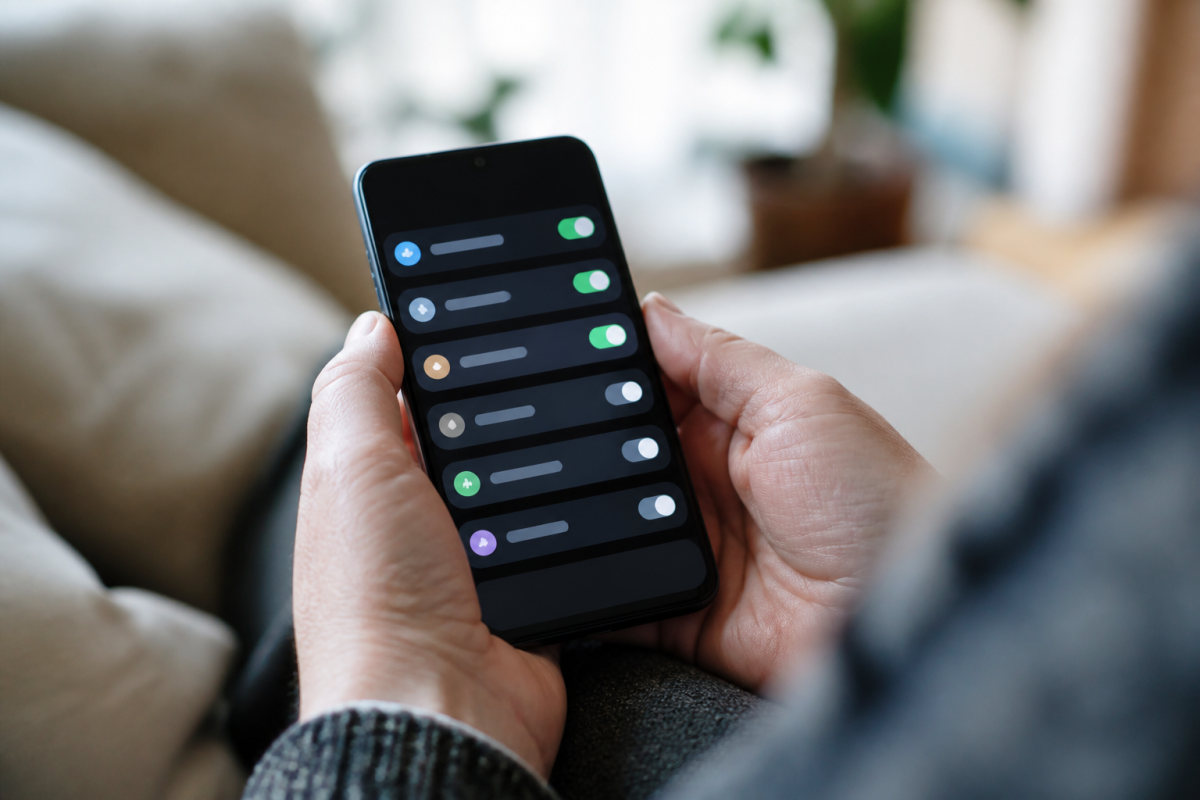
La personnalisation vient en dernier, une fois l’essentiel sécurisé. Commencez par l’affichage : luminosité automatique, taille du texte, mode sombre si vous lisez souvent le soir. Un texte agrandi ou un contraste renforcé change beaucoup le confort d’usage au quotidien.
Passez ensuite aux notifications. Par défaut, chaque application peut vous solliciter à tout moment, ce qui devient vite envahissant. Dans les paramètres, gardez les alertes pour les messages, les appels et l’agenda, puis coupez celles des jeux et des boutiques en ligne.
Installez enfin vos applications : messagerie, banque, transports, cartographie. Si vous avez restauré une sauvegarde, une bonne partie est déjà revenue. Rangez les plus utilisées sur l’écran d’accueil et regroupez le reste dans des dossiers pour retrouver facilement chaque outil.
Vérifier que tout fonctionne
Avant de ranger l’ancien téléphone, testez l’essentiel : passez un appel, envoyez un message, ouvrez une application bancaire et vérifiez que vos photos sont bien présentes. Si tout est en ordre, vous pouvez effacer l’ancien appareil et le confier au recyclage ou à un proche.
Configurer un appareil demande donc un peu de méthode plutôt que de la technique : respecter l’ordre, sécuriser tôt, sauvegarder avant de personnaliser. Ce petit investissement de temps évite bien des tracas par la suite.
- Comment configurer mon appareil Android ou iPhone, étape par étape ? - 1 octobre 2026
- Comment réinitialiser un Redmi avec les paramètres ou les touches physiques - 3 septembre 2026
- Redmi 15C, 4G ou 5G, le piège des deux modèles au même nom - 2 septembre 2026