Comment se déconnecter de Netflix sur un ordinateur, un mobile ou une TV ?
19 novembre 2026
Un PC lent sous Windows 11 a rarement une seule cause. Un disque saturé, trop de programmes lancés au démarrage, une mémoire RAM trop juste ou un logiciel indésirable peuvent produire le même symptôme : des clics qui traînent et des fenêtres qui mettent des secondes à s’ouvrir. Avant de réinstaller quoi que ce soit, mieux vaut savoir ce qui sature la machine.
Voici une méthode dans l’ordre, avec les chemins exacts de Windows 11, pour traiter uniquement ce qui correspond à votre cas.
Réflexes rapides : redémarrer et repérer ce qui sature le PC
Commencez par un redémarrage complet. Le bouton « Arrêter » de Windows 11 peut conserver une partie de la session grâce au démarrage rapide, alors que « Redémarrer » vide la mémoire et relance tous les services. Si le PC tourne depuis des semaines, ce simple geste suffit parfois à lui rendre sa réactivité.
Si la lenteur revient, ouvrez le Gestionnaire des tâches avec le raccourci Ctrl+Maj+Échap. Dans l’onglet « Processus », cliquez sur les colonnes CPU, Mémoire et Disque pour trier les lignes par consommation. Un processus qui reste au-dessus de 50 % du processeur, une mémoire RAM proche de 90 % ou une utilisation du disque à 100 % vous indiquent la piste à suivre.
Fermez les applications qui consomment sans raison valable. Pour un programme figé, faites un clic droit puis « Fin de tâche ». Évitez en revanche de toucher aux processus système dont vous ne connaissez pas le rôle.
| Ce que vous observez | Cause probable | Action à privilégier |
|---|---|---|
| Lenteur surtout à l’allumage | Trop de programmes au démarrage | Désactiver les programmes au démarrage |
| Disque à 100 % | Disque saturé, mise à jour en cours, disque dur mécanique | Libérer de l’espace, vérifier les mises à jour, envisager un SSD |
| Mémoire RAM à 90 % ou plus | Applications gourmandes ou RAM insuffisante | Fermer des applications, puis ajouter de la RAM si besoin |
| CPU élevé sans raison | Logiciel malveillant ou processus bloqué | Analyse antivirus, pilotes à jour |
Désactiver les programmes au démarrage et les applications en arrière-plan
Chaque logiciel qui se lance en même temps que Windows ralentit l’ouverture de session, puis continue de consommer de la mémoire. Dans le Gestionnaire des tâches, l’onglet « Applications de démarrage » affiche l’impact de chacun (faible, moyen, élevé). Vous pouvez aussi passer par Paramètres > Applications > Démarrage et basculer l’interrupteur des programmes inutiles.
Désactivez les lanceurs de jeux, les outils de synchronisation que vous n’utilisez pas et les assistants des fabricants. Gardez l’antivirus et les pilotes audio ou tactiles, nécessaires au bon fonctionnement de la machine.
Il reste les applications en arrière-plan. Allez dans Paramètres > Applications > Applications installées, cliquez sur les trois points à droite d’une application, choisissez « Options avancées », puis réglez « Autorisations des applications en arrière-plan » sur « Jamais ». Faites-le pour les programmes que vous ouvrez rarement. Les notifications inutiles, réglables dans Paramètres > Système > Notifications, allègent aussi un peu la session.
Libérer de l’espace disque et désinstaller les applications inutiles
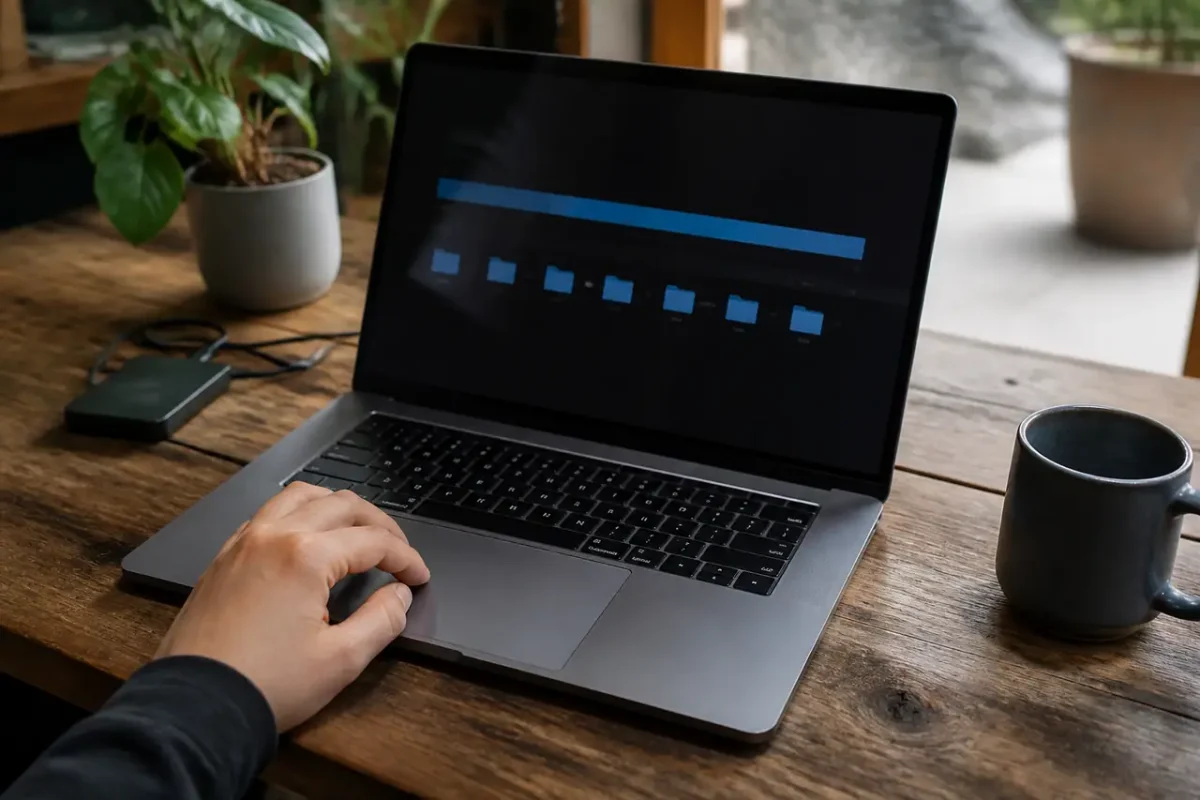
Un disque presque plein ralentit Windows, car le système a besoin d’espace libre pour ses fichiers temporaires et sa mémoire virtuelle. Visez au moins 15 à 20 % d’espace libre sur le disque système. Ouvrez Paramètres > Système > Stockage pour voir ce qui occupe la place : applications, fichiers temporaires, documents, vidéos.
Dans la même page, la rubrique « Recommandations de nettoyage » propose de supprimer les fichiers temporaires et les éléments de la corbeille (comment vider la corbeille sous Windows). Activez aussi le « Contrôle de stockage » (l’Assistant Stockage), qui efface automatiquement ces fichiers à intervalle régulier.
Passez ensuite par Paramètres > Applications > Applications installées pour désinstaller les logiciels dont vous ne vous servez plus. Triez la liste par taille ou par date d’installation : les essais de logiciels, les barres d’outils et les utilitaires préinstallés sont les premiers candidats.
Disque à 100 % : l’erreur de panique à éviter
Un disque saturé juste après une mise à jour ou un redémarrage est souvent normal : Windows indexe, installe et analyse en tâche de fond. Attendez 15 à 30 minutes avant de couper des services ou de modifier le registre. Si le pic dure plusieurs heures sur un disque dur mécanique, c’est le support lui-même qui est en cause.
Analyser les malwares et installer les mises à jour Windows et pilotes
Des logiciels malveillants, comme des mineurs de cryptomonnaie ou des extensions publicitaires, peuvent monopoliser le processeur et le réseau. Ouvrez « Sécurité Windows » puis « Protection contre les virus et menaces » et lancez une analyse complète. Pour un doute persistant, l’option « Analyse hors ligne de Microsoft Defender » redémarre le PC et examine le système avant le chargement des logiciels.
Passez ensuite dans Paramètres > Windows Update et installez les mises à jour Windows en attente. Un correctif manquant peut expliquer un comportement anormal, et une mise à jour partiellement installée pèse sur le disque et le processeur jusqu’à son terme.
Les pilotes comptent autant, en particulier ceux de la carte graphique, du chipset et du Wi-Fi. Consultez « Options avancées » puis « Mises à jour facultatives » dans Windows Update, ou téléchargez les derniers pilotes sur le site du fabricant du PC ou de la carte graphique.
Régler le mode d’alimentation et limiter les effets visuels
Sur un portable en particulier, le mode d’alimentation bride parfois le processeur pour économiser la batterie. Rendez-vous dans Paramètres > Système > Alimentation et batterie, puis réglez « Mode d’alimentation » sur « Meilleures performances » lorsque le PC est branché. Le portable chauffera un peu plus et l’autonomie baissera, mais la réactivité s’en ressent nettement.
Les effets visuels pèsent surtout sur les machines modestes. Dans Paramètres > Accessibilité > Effets visuels, désactivez la transparence et les effets d’animation. Pour aller plus loin, tapez « performances » dans la recherche Windows, ouvrez « Ajuster l’apparence et les performances de Windows » et choisissez « Ajuster afin d’obtenir les meilleures performances », ou cochez seulement les effets que vous souhaitez garder.
Pensez enfin à l’optimisation des lecteurs. Tapez « Défragmenter et optimiser les lecteurs » dans la recherche : sur un SSD, Windows effectue une commande TRIM, et sur un disque dur mécanique, une défragmentation. Ne lancez jamais de défragmentation manuelle sur un SSD, elle n’apporte rien et use la mémoire flash.
Quand envisager une mise à niveau matérielle ou un expert
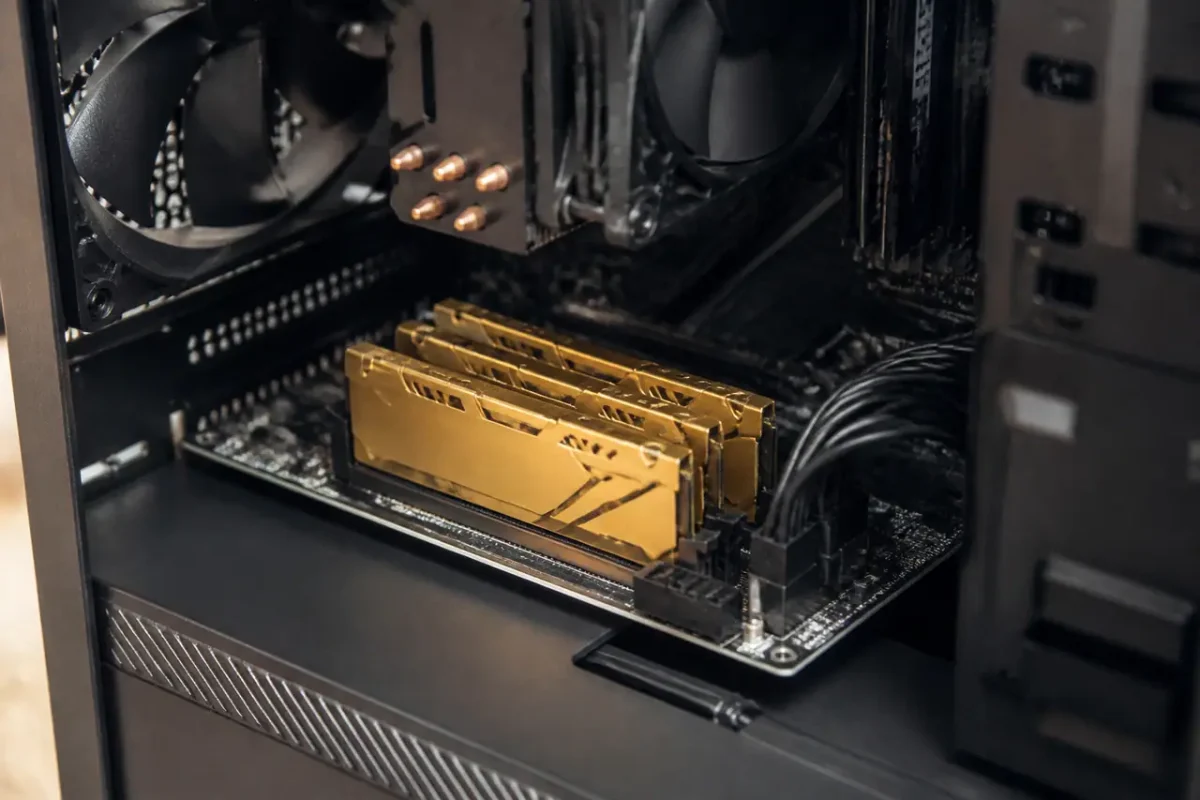
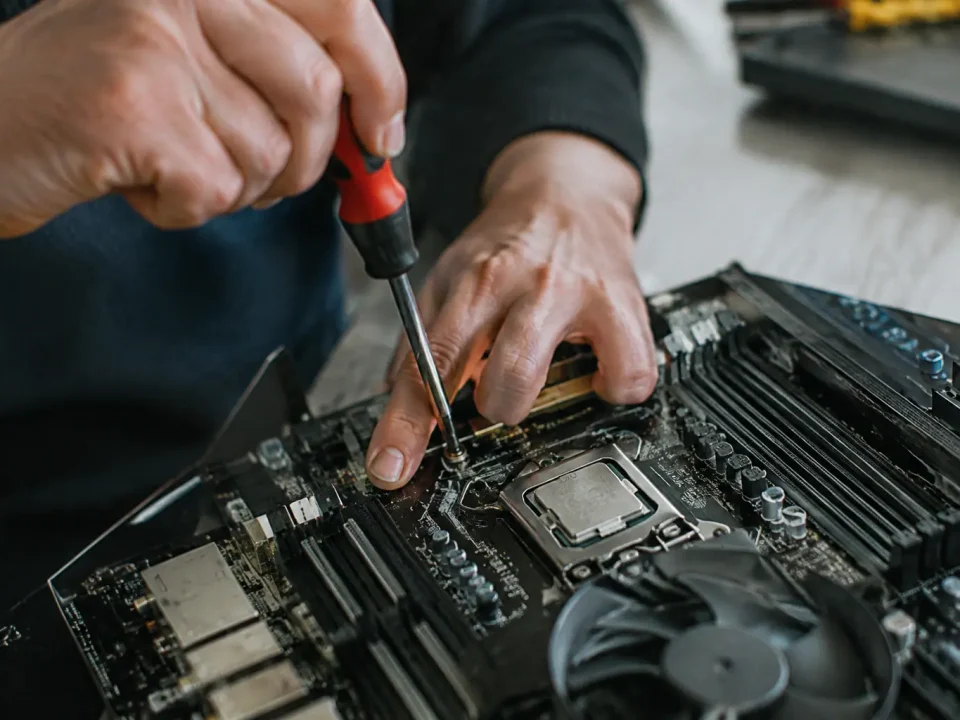
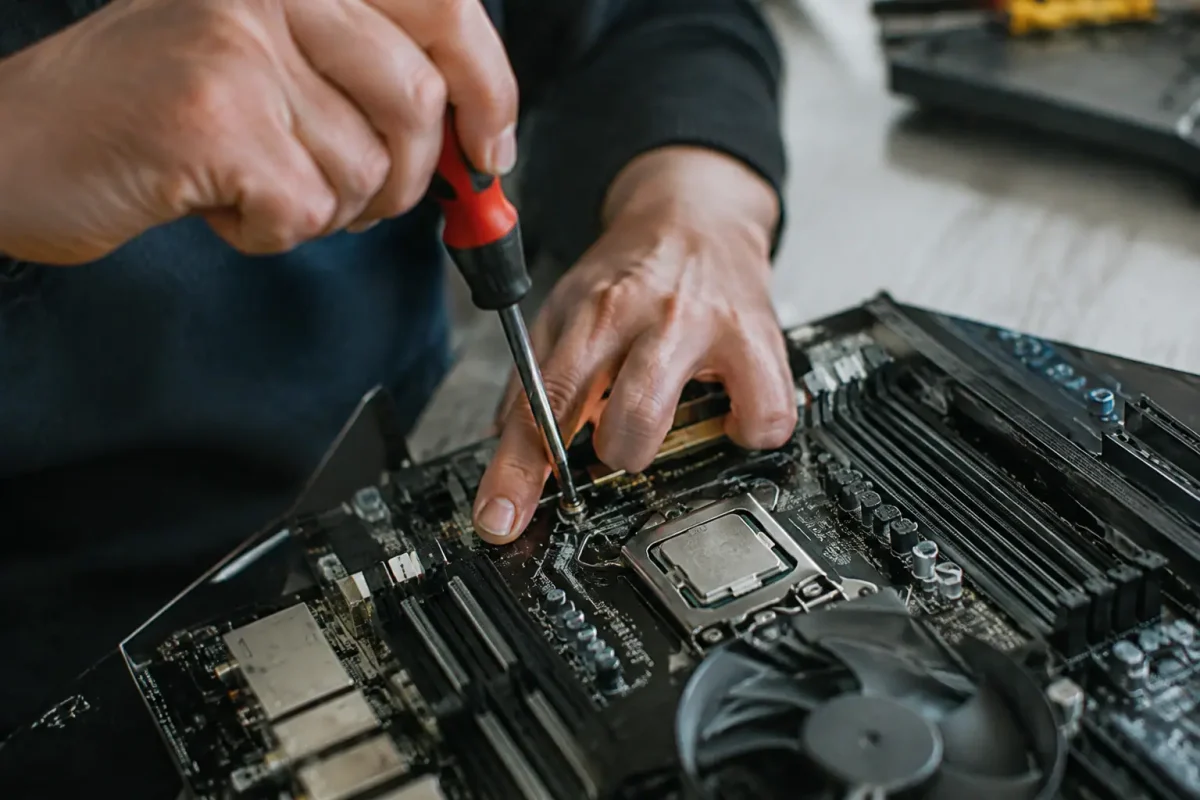
Si, après ces réglages, le Gestionnaire des tâches montre encore une mémoire RAM saturée, la machine manque de ressources. Windows 11 fonctionne à son aise avec 8 Go, et 4 Go deviennent vite insuffisants dès qu’un navigateur compte plusieurs onglets. Quand la carte mère le permet, ajouter de la RAM coûte peu et se fait en quelques minutes.
Le gain le plus spectaculaire vient souvent du stockage. Remplacer un disque dur mécanique par un SSD divise le temps de démarrage par trois ou quatre et rend toutes les ouvertures de fichiers plus vives. Sur un PC de plus de cinq ou six ans encore équipé d’un disque dur, c’est le premier investissement à envisager.
Le dernier recours logiciel est la réinitialisation. Dans Paramètres > Système > Récupération, l’option « Réinitialiser ce PC » permet de garder vos fichiers personnels tout en réinstallant Windows. Sauvegardez d’abord vos données, car certaines applications devront être réinstallées.
Consultez un professionnel dans trois cas : des bruits anormaux ou des températures très élevées, des plantages avec écrans bleus répétés, ou un disque qui affiche des erreurs. Ces signes évoquent une panne matérielle que les réglages Windows ne corrigeront pas.
Dans quel ordre agir pour ne pas perdre de temps
La logique est la suivante : redémarrer, diagnostiquer avec le Gestionnaire des tâches, alléger le démarrage, libérer de la place, vérifier la sécurité et les mises à jour, puis régler l’alimentation et l’affichage. Chaque étape se teste en quelques minutes, et vous pouvez vous arrêter dès que le PC retrouve un comportement normal.
Si malgré tout le PC reste lent, le problème vient presque toujours du matériel. Dans ce cas, mieux vaut investir dans un SSD ou de la RAM plutôt que de réinstaller Windows en boucle.
- PC lent Windows 11 : que faire, et par où commencer ? - 21 novembre 2026
- Comment se déconnecter de Netflix sur un ordinateur, un mobile ou une TV ? - 19 novembre 2026
- Comment vider la corbeille sur Windows et Mac, et peut-on revenir en arrière ? - 17 novembre 2026