Comment supprimer un compte Facebook définitivement, sur ordinateur et sur smartphone
13 novembre 2026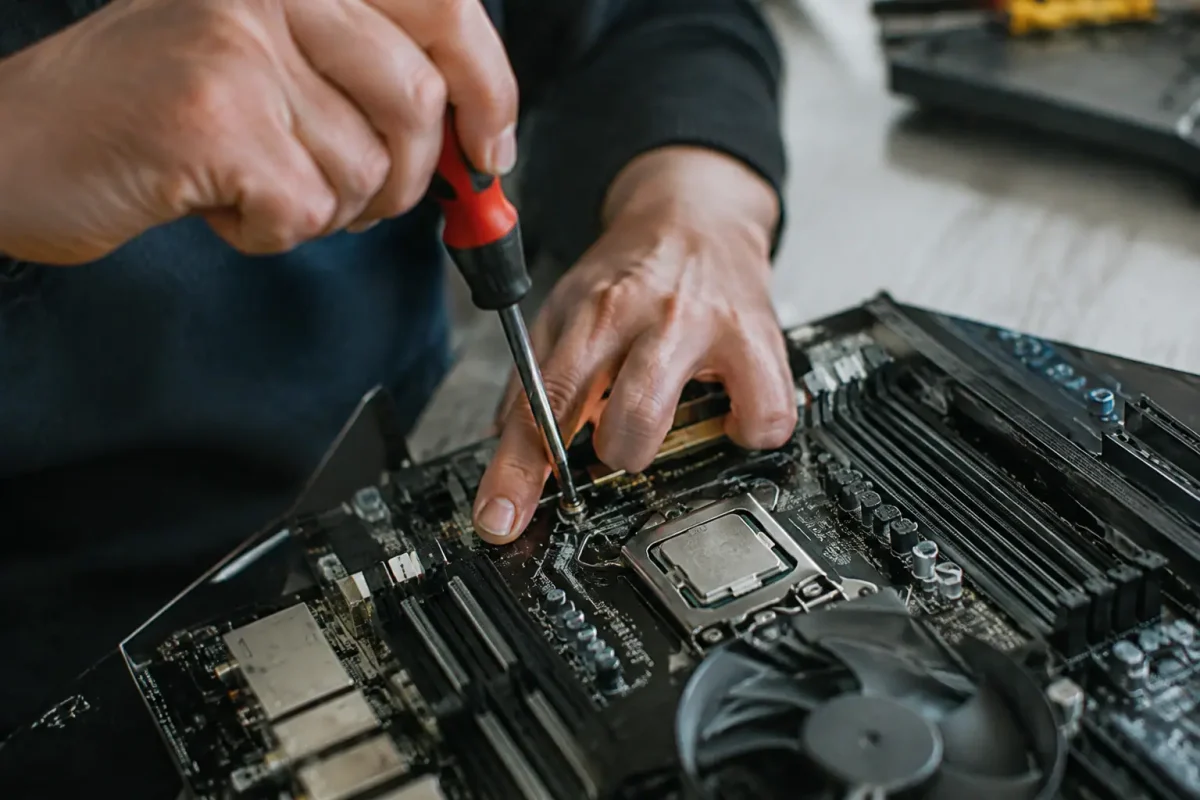
Le BIOS, ou UEFI sur les machines récentes, est le firmware qui démarre votre carte mère avant même que Windows ne se charge. Une mise à jour apporte la compatibilité avec un nouveau processeur, corrige des bogues ou comble une faille de sécurité. Elle n’a aucun intérêt si votre ordinateur fonctionne bien et que la nouvelle version ne règle rien pour vous.
Deux méthodes existent : l’utilitaire du fabricant lancé depuis Windows, ou le flash depuis l’interface du BIOS avec une clé USB. Dans les deux cas, tout commence par savoir exactement quelle carte mère vous possédez et quelle version tourne actuellement.
Identifier le modèle de sa carte mère et la version actuelle du BIOS
Sous Windows, appuyez sur les touches Windows + R, tapez msinfo32 puis validez. La fenêtre Informations système affiche le fabricant et le modèle de la carte mère (ligne « Produit de la carte de base »), ainsi que la ligne « Version du BIOS/Date ». Notez ces trois informations telles quelles, elles serviront à choisir le bon fichier.
Si vous préférez PowerShell, la commande Get-CimInstance Win32_BIOS renvoie la version du BIOS, et Get-CimInstance Win32_BaseBoard donne le modèle de la carte. Sur un PC portable ou un ordinateur de marque (Dell, HP), le plus fiable reste de saisir le numéro de série ou le nom exact du modèle sur la page de support du constructeur, qui propose alors uniquement les fichiers compatibles.
Comparez ensuite votre version avec la dernière disponible sur le site du fabricant. Lisez les notes de version : si elles ne mentionnent ni votre processeur, ni un problème que vous rencontrez, ni une faille de sécurité, vous pouvez laisser le BIOS tel quel.
Mettre à jour le BIOS sous Windows avec l’outil du fabricant
C’est la méthode la plus accessible, car l’outil vérifie lui-même la compatibilité et gère le redémarrage. ASUS propose Firmware Update dans son application MyASUS ou Armoury Crate, MSI passe par MSI Center, tandis que Dell et HP fournissent un exécutable Windows à télécharger sur la page de votre modèle.
- Branchez l’alimentation secteur (indispensable sur un portable) et fermez tous les programmes.
- Téléchargez le fichier ou l’outil depuis la page de support de votre modèle exact, jamais depuis un site tiers.
- Si le disque est chiffré avec BitLocker, suspendez la protection avant de continuer, sinon Windows peut réclamer la clé de récupération au redémarrage.
- Lancez l’outil, choisissez la version voulue et confirmez la mise à jour.
- Laissez l’ordinateur redémarrer seul. L’écran peut rester noir ou afficher une barre de progression pendant plusieurs minutes.
Une fois Windows relancé, retournez dans msinfo32 pour vérifier que la ligne « Version du BIOS/Date » correspond bien à la nouvelle version.
Mettre à jour le BIOS depuis l’interface BIOS avec une clé USB
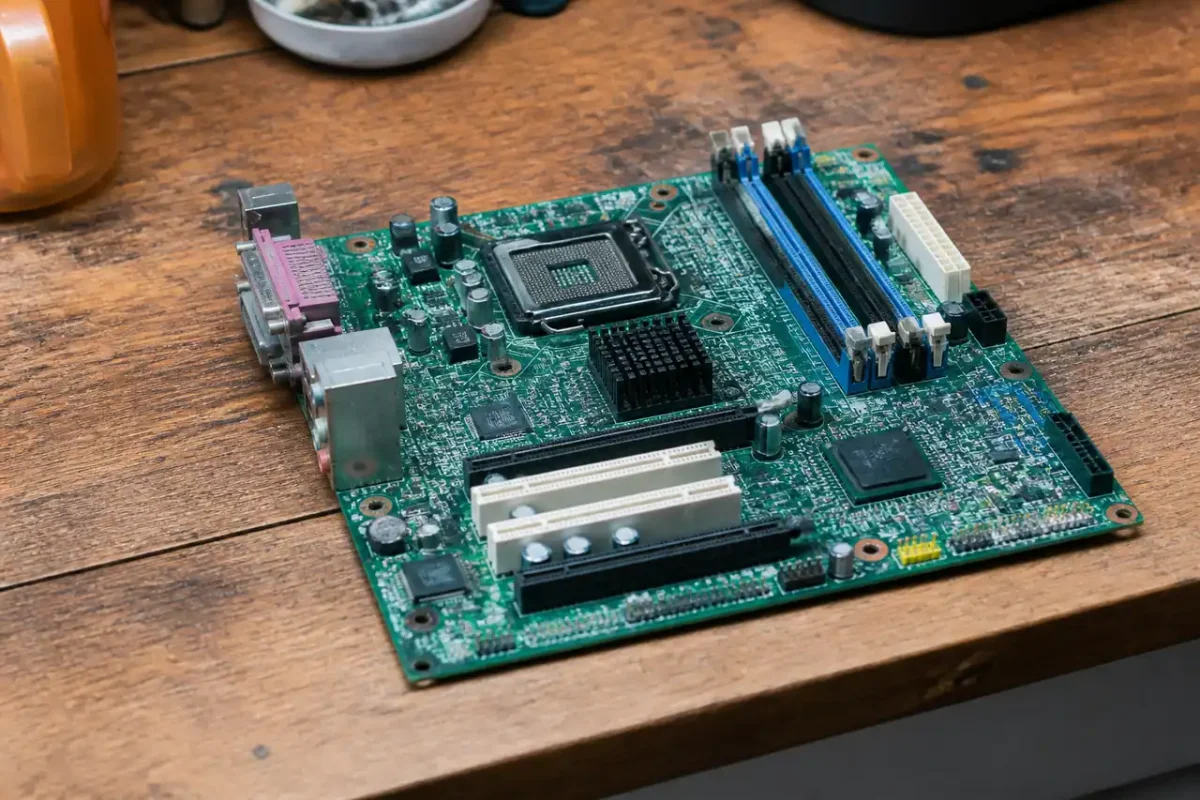
Cette seconde méthode convient si Windows ne démarre plus, si vous avez changé de système, ou si l’outil du fabricant n’existe pas pour votre carte mère. La plupart des cartes intègrent un utilitaire de flash : EZ Flash chez ASUS, M-FLASH chez MSI, Q-Flash chez Gigabyte.
Préparez une clé USB vide, formatée en FAT32 (formater une clé USB en FAT32), sur laquelle vous copiez le fichier du BIOS préalablement décompressé. Redémarrez ensuite l’ordinateur et entrez dans le BIOS avec la touche Suppr ou F2 selon la marque. Ouvrez l’utilitaire de flash, sélectionnez le fichier sur la clé, confirmez, puis attendez la fin de l’opération et le redémarrage automatique.
Certains fabricants exigent un nom de fichier précis, ou un fichier à renommer. Vérifiez ce point dans la notice de la page de téléchargement avant de copier quoi que ce soit.
Précautions avant de lancer la mise à jour
Une mise à jour de BIOS réussit dans l’immense majorité des cas, mais une erreur peut rendre la carte mère inutilisable. Faites une sauvegarde de vos données importantes, même si le flash ne touche pas au disque. Prenez aussi en photo vos réglages actuels du BIOS (ordre de démarrage, profil mémoire XMP, mode SATA), car la mise à jour les remet généralement à zéro.
Coupure de courant : le seul moment vraiment dangereux
Pendant l’écriture du firmware, ne coupez jamais l’alimentation et n’éteignez pas la machine, même si l’écran reste figé longtemps. Sur un PC de bureau, un onduleur est un bon réflexe si votre réseau électrique est instable. Sur un portable, vérifiez que le chargeur est branché et la batterie suffisamment chargée.
Évitez de sauter plusieurs versions d’un coup si le fabricant précise qu’il faut passer par une version intermédiaire, et ne revenez pas à une ancienne version sans raison, certains BIOS refusent le retour en arrière. Si votre ordinateur est sous garantie, vérifiez enfin que la mise à jour ne pose pas de condition particulière.
Après le redémarrage, rechargez les paramètres par défaut puis réappliquez vos réglages notés plus tôt. Contrôlez que le processeur, la mémoire et les disques sont bien reconnus avant de reprendre un usage normal.
Outils et procédures selon la marque : ASUS, MSI, Dell, HP, Intel
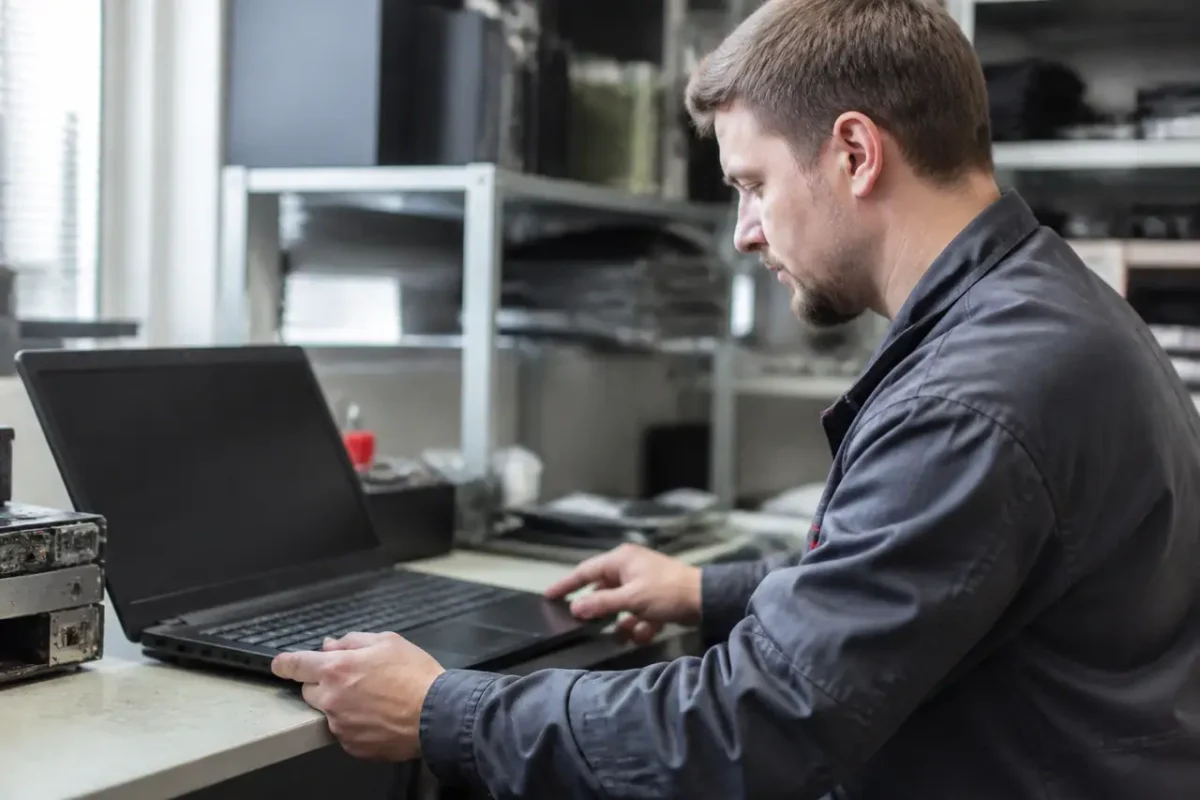
Les principes restent les mêmes d’un constructeur à l’autre, mais les noms d’outils changent. Ce tableau résume ce qu’il faut chercher sur la page de support de votre modèle.
| Fabricant | Depuis Windows | Depuis le BIOS (clé USB) |
|---|---|---|
| ASUS | Firmware Update (MyASUS, Armoury Crate) | EZ Flash |
| MSI | MSI Center | M-FLASH |
| Dell | Fichier .exe du modèle, ou Dell SupportAssist | Menu de démarrage F12, option de mise à jour du BIOS |
| HP | HP Support Assistant ou SoftPaq | Utilitaire de récupération du BIOS de HP |
| Intel (NUC, cartes Intel) | Fichier exécutable de mise à jour | Mise à jour du BIOS par fichier .CAP |
Pour une carte mère montée soi-même, consultez toujours le tableau de compatibilité entre la carte, le CPU et la version du BIOS sur la page du modèle. Il indique précisément à partir de quelle version un nouveau processeur est reconnu, ce qui évite de flasher inutilement ou de passer à côté de la version indispensable.
- Comment mettre à jour le BIOS sous Windows ou avec une clé USB ? - 15 novembre 2026
- Comment supprimer un compte Facebook définitivement, sur ordinateur et sur smartphone - 13 novembre 2026
- Comment compresser un fichier sous Windows ou en ligne, puis le décompresser - 11 novembre 2026