Exemples de messages d’absence pour Outlook adaptés à toutes les situations
19 mars 2026
Arnaque Leboncoin paiement : comment éviter les pièges les plus fréquents ?
21 mars 2026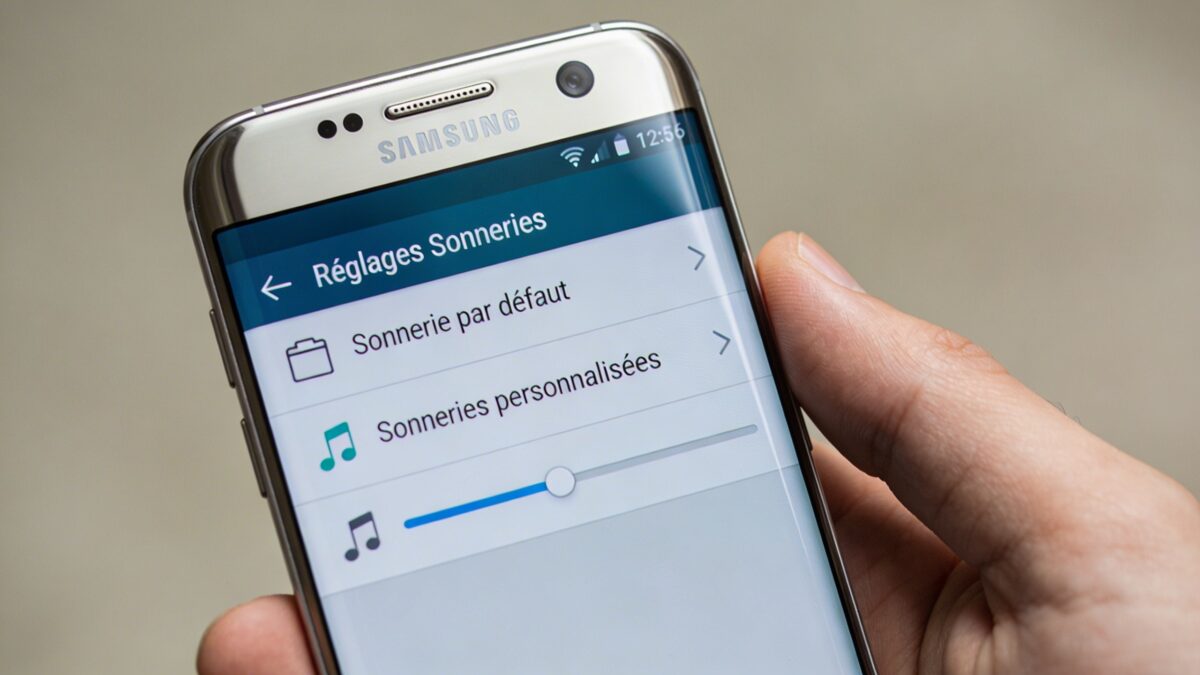
Personnaliser la sonnerie de son smartphone Samsung avec une musique préférée est devenu un jeu d’enfant depuis l’arrivée d’Android 10 et de l’interface One UI. Cette fonctionnalité native permet d’ajouter des fichiers audio stockés localement, sans avoir besoin d’application tierce dans la majorité des cas. Que vous possédiez un Galaxy S25 ou un modèle plus ancien, les étapes restent accessibles à tous.
Bon à savoir : Selon les tutoriels officiels Samsung, plus de 80 % des utilisateurs parviennent à personnaliser leur sonnerie sans installer d’application supplémentaire. Les formats MP3 et WAV sont compatibles avec tous les smartphones Samsung récents.
Accéder aux paramètres de sonnerie sur votre appareil Samsung
La méthode la plus directe pour mettre une musique en sonnerie consiste à passer par les réglages natifs de votre smartphone. Sur les modèles Galaxy récents, l’opération prend moins de trente secondes. Commencez par ouvrir l’application Paramètres, reconnaissable à son icône en forme d’engrenage sur l’écran d’accueil ou dans le menu des applications.
Une fois dans les paramètres, appuyez sur la section « Sons et vibrations ». Cette rubrique regroupe tous les réglages audio de votre appareil Samsung, incluant les sonneries, les notifications et les sons système. Vous y trouverez l’option « Sonnerie » qui permet de personnaliser le son d’appel par défaut.
Sélectionner votre musique préférée
Dans le menu Sonnerie, vous verrez apparaître une liste de sons préinstallés sur votre smartphone. Pour ajouter votre propre chanson, appuyez sur l’icône « + » située en haut à droite de l’écran. Cette action ouvre le gestionnaire de fichiers de votre appareil, vous permettant de naviguer dans vos dossiers audio.
Sélectionnez le fichier musical que vous souhaitez utiliser comme sonnerie. Le dossier « Musique » ou « Audio » contient généralement vos téléchargements et transferts. Une fois votre choix effectué, confirmez en appuyant sur « OK ». La musique devient immédiatement votre nouvelle sonnerie par défaut.
Préparer et transférer vos fichiers audio
Avant de configurer une sonnerie personnalisée, vous devez disposer du fichier audio sur votre smartphone Samsung. Plusieurs méthodes existent pour obtenir vos musiques favorites. Vous pouvez télécharger des fichiers depuis votre ordinateur via un câble USB, ou utiliser des convertisseurs YouTube en MP3 pour extraire l’audio de vos vidéos préférées.
Transfert via câble USB
Le transfert par câble USB reste la méthode la plus fiable pour déplacer des fichiers audio sur votre appareil. Connectez votre smartphone Samsung à votre ordinateur à l’aide du câble fourni. Sur votre téléphone, sélectionnez le mode « Transfert de fichiers » lorsque la notification apparaît à l’écran.
Ouvrez l’explorateur de fichiers sur votre ordinateur et accédez au stockage de votre smartphone. Créez ou localisez un dossier nommé « Musique » ou « Sonneries ». Copiez-y vos fichiers audio au format MP3 ou WAV. Une fois le transfert terminé, déconnectez le câble en toute sécurité.
Téléchargement direct sur le smartphone
Votre appareil Samsung permet également de télécharger des fichiers audio directement depuis internet. Utilisez le navigateur intégré pour accéder aux sites proposant des sonneries gratuites ou de la musique libre de droits. Veillez à respecter les droits d’auteur lors de vos téléchargements.
Les fichiers téléchargés se trouvent généralement dans le dossier « Téléchargements » accessible via l’application Mes Fichiers. Vous pouvez les déplacer vers un dossier « Musique » pour mieux organiser votre contenu audio. Le gestionnaire de fichiers natif facilite ces opérations de classement.
Utiliser le gestionnaire de fichiers pour les modèles anciens
Sur certains smartphones Samsung plus anciens, la procédure diffère légèrement. Si l’icône « + » n’apparaît pas dans les paramètres de sonnerie, passez directement par l’application Mes Fichiers. Ouvrez cette application et naviguez jusqu’au dossier contenant votre musique.
Appuyez longuement sur le fichier audio que vous souhaitez définir comme sonnerie. Un menu contextuel s’affiche alors à l’écran. Sélectionnez l’option « Utiliser comme » ou « Définir comme sonnerie » selon votre version d’Android. Le système applique automatiquement votre choix.
Personnaliser les sonneries par contact ou carte SIM
Les smartphones Samsung offrent la possibilité d’attribuer des sonneries spécifiques à certains contacts. Cette fonctionnalité s’avère pratique pour identifier immédiatement l’appelant sans regarder l’écran. Ouvrez l’application Contacts et sélectionnez la fiche de la personne concernée.
Appuyez sur le bouton « Modifier » puis recherchez l’option « Sonnerie ». Choisissez la musique que vous souhaitez associer à ce contact. Sur les appareils avec double SIM, vous pouvez même définir des sonneries différentes pour chaque carte, facilitant ainsi la distinction entre appels professionnels et personnels.
Applications et outils complémentaires
Bien que les paramètres natifs suffisent dans la plupart des cas, certaines applications disponibles sur le Google Play Store proposent des fonctionnalités avancées. Ces applis permettent de découper des extraits musicaux, d’appliquer des effets sonores ou de créer des fondus. Elles s’adressent aux utilisateurs souhaitant un contrôle plus fin sur leurs sonneries.
Astuce tech : Sur les Galaxy S25 sortis en 2025, la fonction « Lire uniquement les points forts sélectionnés » permet d’extraire automatiquement le meilleur passage de votre chanson pour une sonnerie de 30 secondes maximum.
Gestion des sons et notifications
Au-delà de la sonnerie d’appel, votre smartphone Samsung permet de personnaliser d’autres alertes sonores. Les notifications WhatsApp, les messages texte ou les alarmes peuvent recevoir des sons personnalisés. Accédez au menu Sons et vibrations pour explorer toutes ces options.
Vous pouvez également ajuster le volume de chaque type de son indépendamment. Cette granularité vous permet de garder les notifications discrètes tout en conservant une sonnerie audible. Les profils sonores facilitent la bascule rapide entre différentes configurations selon vos activités.
Formats audio compatibles et bonnes pratiques
Les smartphones Samsung supportent principalement les formats MP3, WAV et AAC pour les sonneries. Le format MP3 reste le plus répandu et offre un bon compromis entre qualité audio et taille de fichier. Évitez les fichiers trop volumineux qui occupent inutilement l’espace de stockage de votre appareil.
Pour une sonnerie optimale, privilégiez des extraits courts de 20 à 30 secondes. Un fichier trop long risque de ne jamais être entendu en entier avant que vous ne décrochiez. Assurez-vous également que le volume de la piste est suffisant, sans saturation ni distorsion.
La personnalisation de votre sonnerie transforme l’expérience d’utilisation de votre smartphone Samsung. Cette simple modification reflète votre personnalité et facilite l’identification de votre téléphone dans un environnement bruyant. Les outils natifs d’Android offrent toute la flexibilité nécessaire pour créer une ambiance sonore unique, adaptée à vos préférences musicales.