Comment ajouter des sous-titres à une vidéo en ligne gratuitement — sans installer de logiciel
20 avril 2026
Facturation électronique : PDP, PPF ou logiciel tiers — comment choisir la bonne plateforme ?
21 avril 2026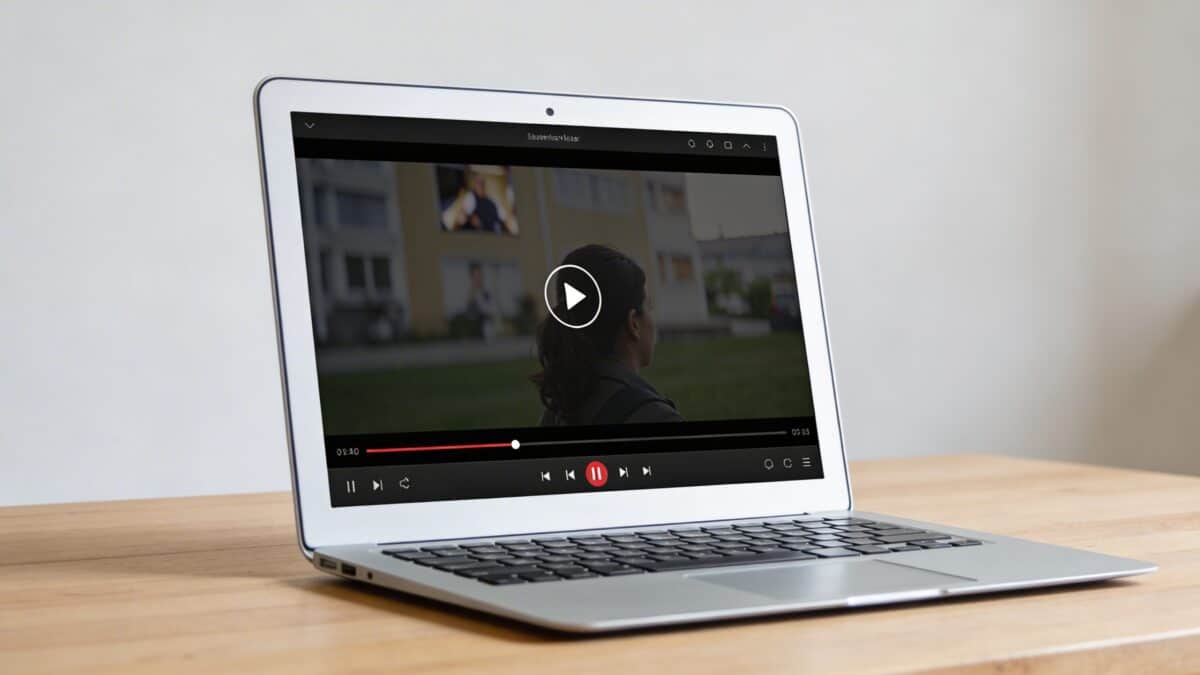
VLC Media Player est bien plus qu’un simple lecteur multimédia. Ce logiciel gratuit offre des capacités d’édition vidéo souvent méconnues, dont celle de découper des vidéos sans installation d’outils supplémentaires. Que vous soyez sur Windows, Mac ou Linux, VLC permet de rogner vos contenus en quelques clics, sans compétences techniques particulières.
📊 Le chiffre du jour
VLC Media Player a été téléchargé plus de 3 milliards de fois depuis 2001. En janvier 2026, VideoLAN a publié la version 3.0.21, optimisant l’encodage vidéo pour des coupes jusqu’à 30 % plus rapides sur les processeurs modernes. Le site compte 42 millions de visites mensuelles sur ses tutoriels de montage vidéo.
Pourquoi choisir VLC pour découper vos vidéos ?
Contrairement aux éditeurs vidéo professionnels nécessitant un abonnement payant, VLC reste une solution accessible à tous. Son interface épurée cache des fonctionnalités puissantes d’édition et de rognage. Le logiciel supporte une multitude de formats vidéo, éliminant le besoin de convertisseurs externes. Son statut open-source garantit des mises à jour régulières et une communauté d’utilisateurs active pour répondre aux questions.
Le découpage avec VLC présente toutefois quelques particularités. L’application crée un nouveau fichier via ré-encodage plutôt qu’une coupe directe, ce qui peut légèrement affecter la qualité sur de longues vidéos HD. Néanmoins, pour des besoins courants comme extraire un segment précis ou créer des clips courts, VLC se révèle parfaitement adapté. mettre une vidéo en fond d’écran ou découper des extraits devient accessible sans formation.
Préparer votre espace de travail dans VLC
Installation et configuration initiale
Téléchargez la dernière version de VLC depuis le site officiel VideoLAN. L’installation prend moins de deux minutes sur tous les systèmes d’exploitation. Une fois le lecteur installé, lancez l’application et familiarisez-vous avec le menu principal. Les contrôles de lecture se trouvent en bas de l’écran, tandis que les options avancées sont accessibles via le menu supérieur.
Avant de commencer le découpage, vérifiez vos préférences. Cliquez sur « Outils » puis « Préférences » pour accéder aux paramètres. Dans la section « Vidéo », assurez-vous que le répertoire de destination pour vos fichiers découpés est correctement configuré. Cette étape évite de chercher vos vidéos après l’enregistrement.
Importation de votre fichier vidéo
Ouvrez votre vidéo dans VLC en la glissant directement dans la fenêtre du lecteur ou via « Média » puis « Ouvrir un fichier ». Le player supporte pratiquement tous les formats : MP4, AVI, MKV, MOV et bien d’autres. Lancez la lecture pour identifier précisément les segments que vous souhaitez conserver. Notez mentalement ou par écrit les timestamps de début et fin de votre découpage.
Processus de découpage d’une vidéo avec VLC
Méthode par enregistrement de segment
La technique la plus courante pour couper une vidéo avec VLC utilise la fonction d’enregistrement. Voici les étapes détaillées :
- Ouvrez votre vidéo dans VLC et naviguez jusqu’au point de début souhaité
- Cliquez sur « Vue » dans le menu, puis activez « Contrôles avancés »
- Un nouveau panneau avec trois boutons supplémentaires apparaît au-dessus des contrôles standard
- Positionnez la lecture exactement au début du segment à extraire
- Appuyez sur le bouton d’enregistrement rouge pour démarrer la capture
- Laissez la vidéo se lire jusqu’au point de fin désiré
- Appuyez à nouveau sur le bouton d’enregistrement pour arrêter la capture
VLC crée automatiquement un nouveau fichier dans votre dossier Vidéos par défaut. Ce fichier contient uniquement le segment sélectionné, prêt à être partagé ou édité davantage. La qualité dépend du codec original et des paramètres d’encodage de VLC.
💡 Astuce de pro
Pour un découpage précis à la seconde près, mettez la lecture en pause exactement au bon moment avant de démarrer l’enregistrement. Utilisez les touches fléchées de votre clavier pour avancer image par image et trouver le point parfait.
Vérification du fichier découpé
Une fois l’enregistrement terminé, ouvrez le nouveau fichier dans VLC pour vérifier le résultat. Contrôlez que le segment commence et se termine aux bons endroits. Si le découpage n’est pas satisfaisant, recommencez l’opération en ajustant vos points de début et fin. Cette méthode nécessite parfois plusieurs essais pour obtenir un résultat précis.
Astuces pour optimiser votre montage vidéo
Paramètres avancés de découpage
Pour améliorer la qualité de vos vidéos découpées, explorez les paramètres de conversion. Accédez à « Média » puis « Convertir/Enregistrer » pour un contrôle plus fin. Cette interface permet de sélectionner le codec, le débit binaire et la résolution de sortie. Un débit plus élevé préserve mieux la qualité originale mais génère des fichiers plus volumineux.
Si vous travaillez avec des vidéos haute définition, privilégiez les formats sans perte comme FFV1 pour le découpage. Vous pourrez toujours compresser le fichier final dans un format plus léger après avoir obtenu le segment exact. Cette approche en deux étapes garantit une qualité optimale tout au long du processus d’édition.
Raccourcis clavier pour gagner du temps
Maîtriser quelques raccourcis accélère considérablement votre flux de travail. La barre d’espace met en pause ou reprend la lecture, tandis que les touches « E » et « R » permettent d’avancer ou reculer de quelques secondes. Pour un contrôle encore plus précis, utilisez « Shift + flèches » pour naviguer image par image dans votre contenu vidéo.
Alternatives et outils complémentaires
Autres applications de découpage gratuites
Bien que VLC soit excellent pour des coupes basiques, d’autres outils offrent des fonctionnalités supplémentaires. Shotcut, DaVinci Resolve et OpenShot proposent des interfaces de montage plus complètes avec timeline visuelle. Ces logiciels conviennent mieux aux projets nécessitant plusieurs coupes, transitions ou effets. Leur courbe d’apprentissage reste néanmoins plus raide que celle de VLC.
Sur Windows, l’application Photos intégrée permet aussi de rogner des vidéos simplement. Pour Mac, iMovie offre des capacités de montage natives performantes. Ces options sont particulièrement adaptées si vous devez régulièrement découper et assembler plusieurs segments. convertir des vidéos YouTube avant de les éditer peut également s’avérer utile selon vos besoins.
Comparaison des capacités d’édition
VLC excelle par sa rapidité et sa légèreté, parfait pour extraire un segment unique sans installer un éditeur complexe. Les logiciels dédiés au montage offrent plus de précision et d’options créatives, mais consomment davantage de ressources système. Pour un usage occasionnel, VLC reste le choix le plus pragmatique avec un ratio simplicité-efficacité imbattable.
Questions fréquentes sur le découpage avec VLC
Puis-je couper plusieurs segments d’une même vidéo ?
VLC permet de découper un segment à la fois en utilisant la méthode d’enregistrement. Pour extraire plusieurs parties d’une même vidéo, répétez le processus pour chaque section souhaitée. Chaque enregistrement créera un fichier distinct que vous pourrez ensuite renommer et organiser selon vos besoins.
Le découpage dégrade-t-il la qualité vidéo ?
L’enregistrement dans VLC implique un ré-encodage qui peut légèrement réduire la qualité, particulièrement sur des vidéos haute résolution. Pour minimiser cette perte, assurez-vous que les paramètres d’encodage correspondent au format original. Une vidéo en 1080p devrait être enregistrée avec les mêmes caractéristiques pour préserver au maximum la netteté.
Comment exporter dans un format différent ?
Utilisez la fonction « Convertir/Enregistrer » du menu Média pour choisir le format de sortie lors du découpage. VLC propose une liste de profils prédéfinis pour les usages courants : web, mobile, DVD. Sélectionnez le profil correspondant à votre besoin ou créez un profil personnalisé avec des paramètres spécifiques. Cette flexibilité fait de VLC un outil polyvalent pour préparer vos contenus vidéo.
⚠️ À savoir
La coupe avec VLC n’est pas non destructive : elle crée systématiquement un nouveau fichier. Conservez toujours votre vidéo originale intacte au cas où vous auriez besoin de refaire un découpage différent ultérieurement.
Découper une vidéo avec VLC représente une solution gratuite et accessible pour tous vos besoins de rognage vidéo. Même si l’outil montre certaines limites pour des projets de montage complexes, sa simplicité et sa compatibilité universelle en font un incontournable. Téléchargez VLC, testez ces techniques et vous maîtriserez rapidement l’art du découpage vidéo sans dépenser un centime.