Comment convertir un fichier CSV en MP3 : étapes et formats compatibles
8 octobre 2026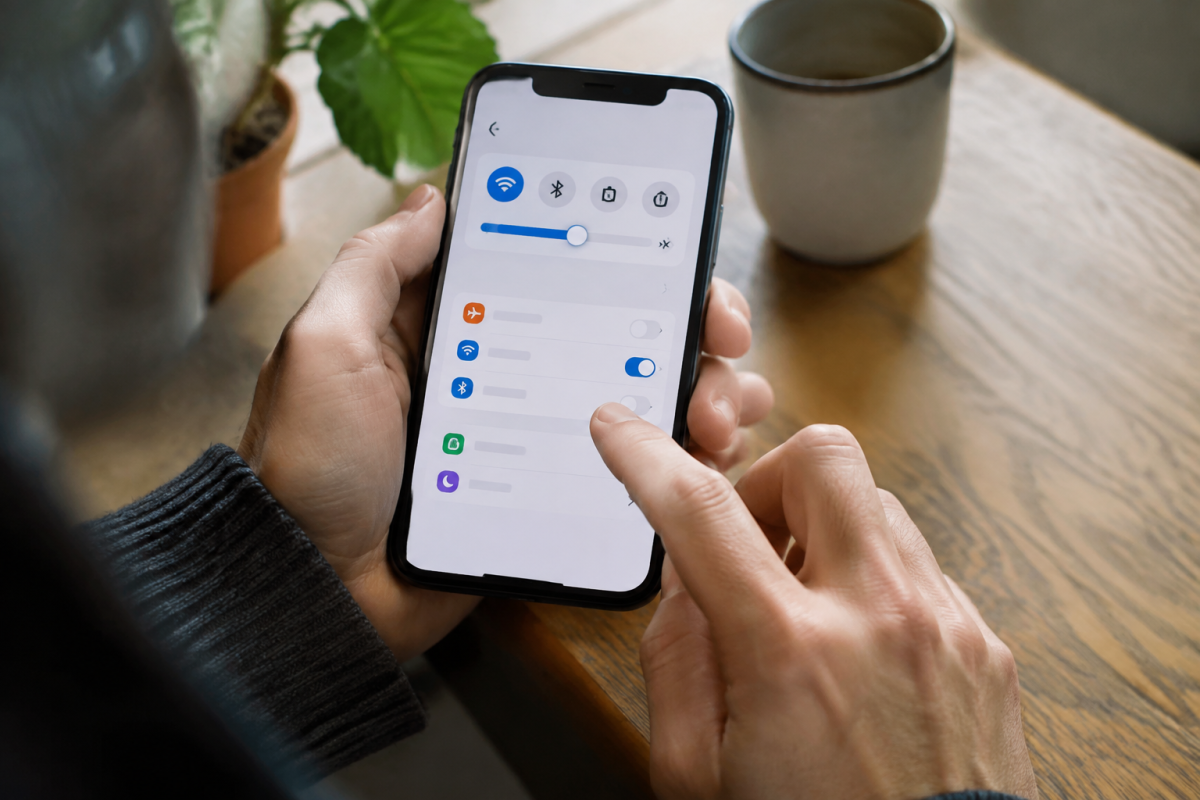
Ce que signifie « Ok Google configure mon appareil »
Quand vous dites « Ok Google configure mon appareil », vous déclenchez l’Assistant Google pour lancer la configuration d’un nouvel appareil compatible. C’est une fonctionnalité pratique de Google Home qui permet de configurer rapidement des appareils connectés (enceintes, téléviseurs, smartphones) sans manipulation complexe. Cette commande vocale simplifie considérablement l’ajout d’appareils à votre écosystème Google.
Les étapes essentielles pour configurer votre appareil
Pour configurer un appareil avec Ok Google, commencez par télécharger l’application Google Home sur votre smartphone Android ou iOS. Allumez le nouvel appareil et assurez-vous qu’il se trouve à proximité de votre appareil existant connecté à Internet. Ouvrez l’application Google Home, appuyez sur le bouton « + » en haut à gauche, puis sélectionnez « Configurer un nouvel appareil ».
L’application Google Home détectera automatiquement les appareils compatibles à proximité, qu’il s’agisse d’une enceinte connectée, d’un écran connecté ou d’une Android TV. Suivez les instructions affichées à l’écran pour connecter l’appareil à votre réseau Wi-Fi. Vous devrez entrer votre mot de passe Wi-Fi, puis confirmer votre compte Google pour finaliser l’intégration. La majorité des appareils demandent également de configurer la reconnaissance vocale avec Google Assistant.
Prérequis avant de commencer la configuration
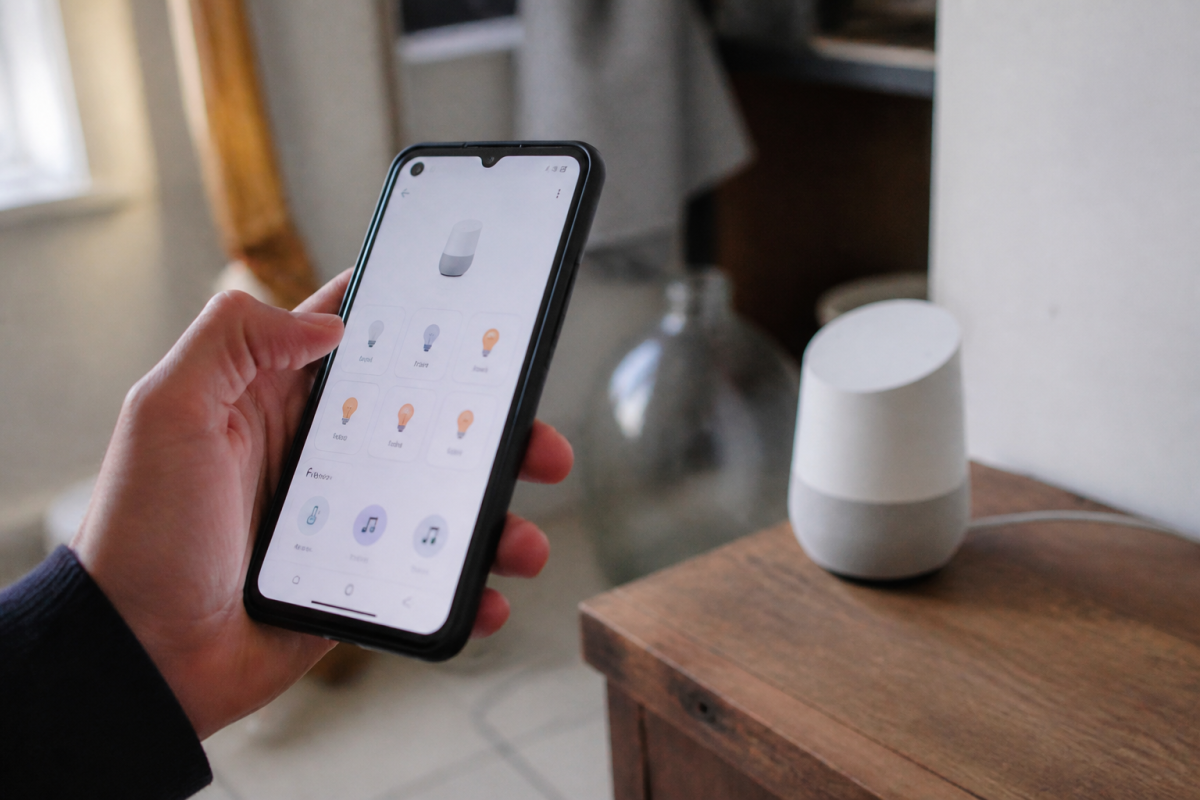
Avant d’utiliser la commande « Ok Google configure mon appareil », assurez-vous de remplir les conditions suivantes. Vous devez disposer d’un compte Google actif et être connecté à l’application Google Home. Votre appareil de contrôle (celui depuis lequel vous lancez la configuration) doit être connecté au même réseau Wi-Fi que le nouvel appareil. Le nouvel appareil doit être compatible avec Google, généralement indiqué par le label « Works with Google » sur l’emballage ou le site du fabricant.
Vérifiez aussi que votre smartphone dispose d’assez d’espace de stockage pour l’application Google Home et que la batterie du nouvel appareil est suffisante pour terminer la procédure. Une batterie faible peut interrompre l’appairage et créer des erreurs de connexion.
Activer l’Assistant Google et ajouter votre appareil
L’Assistant Google doit être actif sur votre appareil de contrôle pour que la détection fonctionne correctement. Dans l’application Google Home, vérifiez que Google Assistant est bien configuré en accédant à l’icône de compte (en bas à droite) et en consultant les paramètres. Une fois cela confirmé, lancez la détection d’appareil en cliquant sur le « + » de l’écran d’accueil.
L’application affichera alors les appareils à proximité dans une liste. Sélectionnez le vôtre, confirmez ses informations (nom, type, marque), et l’application vous guidera pour connecter l’appareil au Wi-Fi. Après cette étape cruciale, l’Assistant Google et votre nouvel appareil communiqueront ensemble : vous pourrez dès lors lancer des commandes vocales pour ajouter d’autres périphériques à votre configuration.
Configuration selon le type d’appareil
La procédure générale reste la même pour la plupart des appareils, mais certains détails diffèrent selon la catégorie. Pour une enceinte connectée (Google Home Mini, Nest Audio), la configuration est très directe : allumez l’appareil, laissez-le se connecter au Wi-Fi automatiquement, puis finalisez la détection via l’application Google Home. Ces appareils sont conçus pour fonctionner nativement avec l’écosystème Google.
Pour les Android TV et les écrans connectés (Nest Hub Max), le processus est similaire mais vous devrez accepter des conditions de service spécifiques et configurer des options d’affichage supplémentaires. Les smartphones Android peuvent fonctionner comme contrôleurs ou comme appareils cibles si vous lancez une configuration depuis un autre appareil Google compatible.
Les téléviseurs non-Google compatibles « Works with Google » (Samsung, LG, Sony) nécessitent parfois leur application propre en parallèle de Google Home pour bénéficier de l’intégration complète avec les commandes vocales.
Résoudre les problèmes courants de détection et de connexion
Si l’application Google Home ne détecte pas votre nouvel appareil à proximité, vérifiez d’abord que tous les appareils sont connectés au même réseau Wi-Fi. Redémarrez le nouvel appareil, fermez et rouvrez Google Home, puis relancez la détection. Si l’appareil reste introuvable, oubliez le réseau Wi-Fi sur le nouvel appareil et reconnectez-le manuellement à partir de ses paramètres.
Les erreurs de connexion peuvent aussi provenir d’une version obsolète de l’application Google Home. Mettez à jour l’application depuis le Google Play Store ou l’App Store. Si le problème persiste après ces tentatives, réinitialisez le nouvel appareil à sa configuration d’usine (consultez le manuel d’utilisation pour la procédure exacte) et recommencez la configuration depuis le début.
Première connexion d’une enceinte neuve
Vous venez d’acheter une Google Home Mini ? Allumez-la, ouvrez l’application Google Home, appuyez sur le bouton « + », sélectionnez l’enceinte dans la liste des appareils à proximité, puis connectez-la au Wi-Fi en entrant votre mot de passe. Acceptez les conditions d’utilisation de Google Assistant et c’est terminé. Vous avez maintenant une enceinte connectée prête à recevoir vos commandes vocales.