Comment changer la batterie de son iPhone : Apple, réparateur ou soi-même ?
7 octobre 2026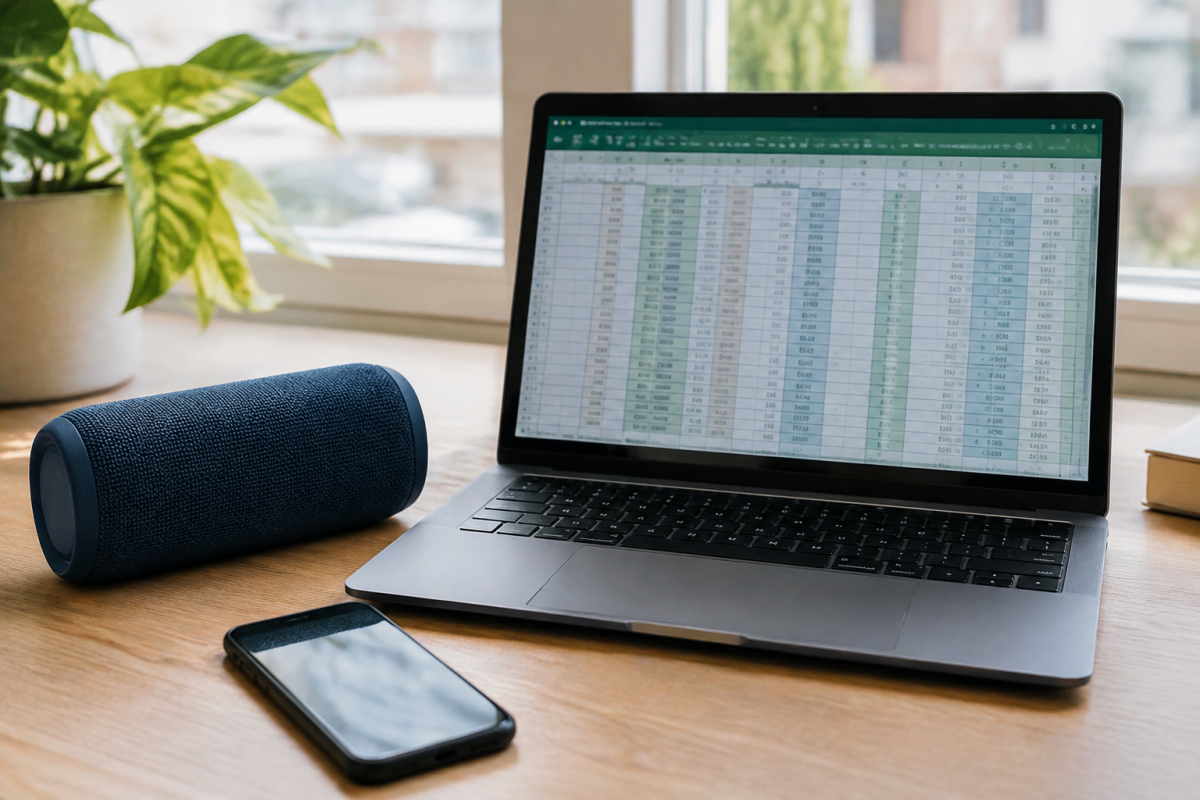
Vous cherchez à transformer un fichier CSV en MP3 et aucun convertisseur ne semble faire l’affaire ? C’est normal : dans la grande majorité des cas, il y a une confusion sur le format de départ. Voici comment la lever, puis comment réaliser la conversion qui vous intéresse vraiment, en quelques minutes et gratuitement.
CSV ou CVS : comprendre la différence
Un fichier CSV (« comma-separated values ») est un simple tableau de données en texte brut. Il contient des lignes et des colonnes séparées par des virgules ou des points-virgules : une liste de contacts, un export de ventes, une playlist exportée depuis une application. Il ne contient aucun son, donc aucun convertisseur ne peut en tirer un MP3 au sens strict.
L’erreur de frappe « CVS » est très fréquente, mais elle ne change rien : ce n’est pas un format audio non plus. Si vous pensiez avoir un fichier sonore, deux explications sont possibles. Soit l’extension a été modifiée par erreur, soit vous avez récupéré un export de données (par exemple la liste des titres d’une playlist) et non les morceaux eux-mêmes.
Le test des 10 secondes pour savoir ce que contient votre fichier
Ouvrez le fichier avec le Bloc-notes ou un éditeur de texte. Si vous lisez des mots séparés par des virgules ou des points-virgules, c’est bien un tableau de données. Si vous voyez une suite de symboles illisibles, il s’agit probablement d’un audio ou d’une vidéo renommé en .csv : remettez la bonne extension (.wav, .m4a, .mp4) et passez à la conversion.
Et si vous voulez entendre le contenu du tableau ?
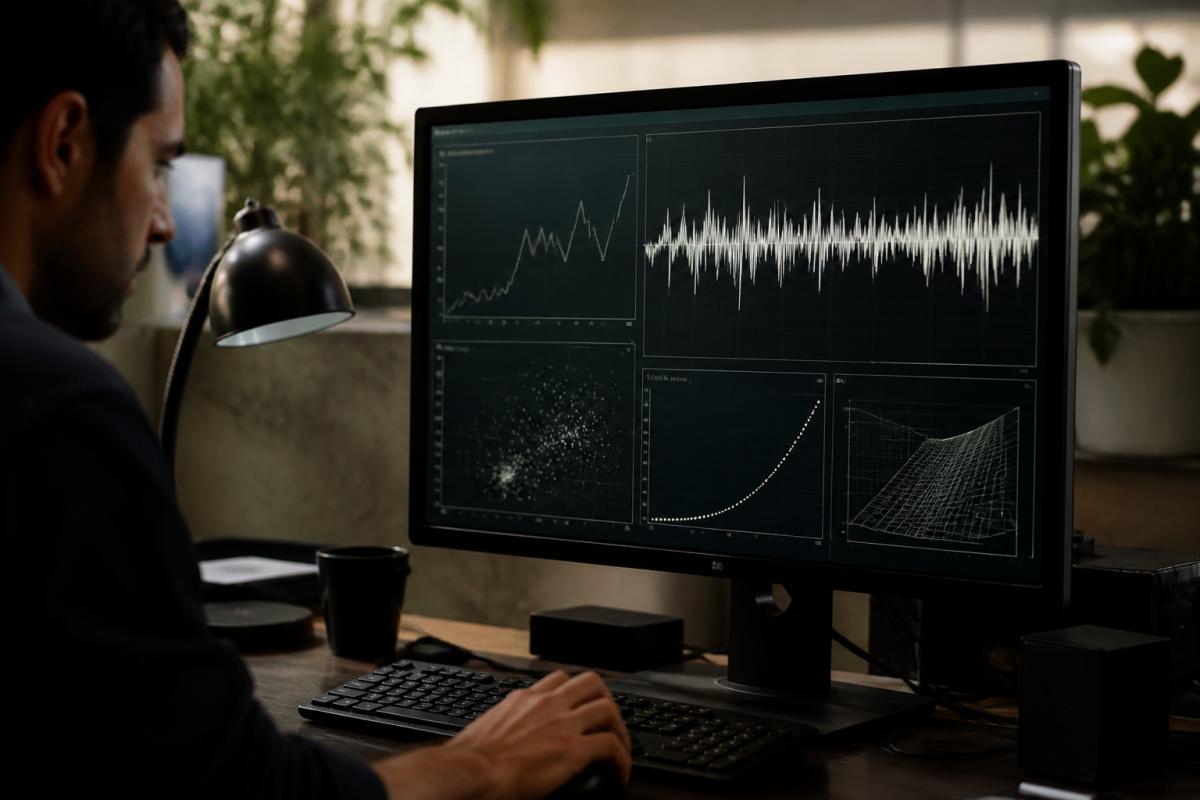
Il existe une vraie manière de passer d’un CSV à un MP3 : la synthèse vocale. Vous ouvrez le fichier dans un tableur, copiez la colonne de texte à lire, puis la collez dans un outil de lecture vocale qui exporte le résultat en audio. Le fichier obtenu est un enregistrement de voix de synthèse, pas une « traduction » des chiffres en musique, mais c’est la seule voie réaliste.
Comment convertir un fichier en MP3 en 3 étapes
Une fois votre vrai fichier identifié (audio ou vidéo), la conversion se déroule de la même façon avec presque tous les convertisseurs en ligne. Comptez moins de deux minutes pour un fichier de taille moyenne.
- Importer le fichier : cliquez sur le bouton de sélection ou glissez le fichier dans la zone prévue. Il peut venir de votre ordinateur, de votre téléphone ou parfois d’un stockage en ligne.
- Choisir MP3 comme format de sortie, puis régler si besoin la qualité (128 kbit/s pour la voix, 192 à 320 kbit/s pour la musique) et lancer la conversion.
- Télécharger le MP3 obtenu une fois le traitement terminé, puis vérifier qu’il se lit correctement avant de supprimer l’original.
Le traitement dépend surtout de la durée du fichier et de votre connexion. Un enregistrement de quelques minutes est converti en quelques secondes, alors qu’une vidéo d’une heure demande davantage de patience, surtout pendant l’envoi.
Formats audio et vidéo compatibles avec le MP3
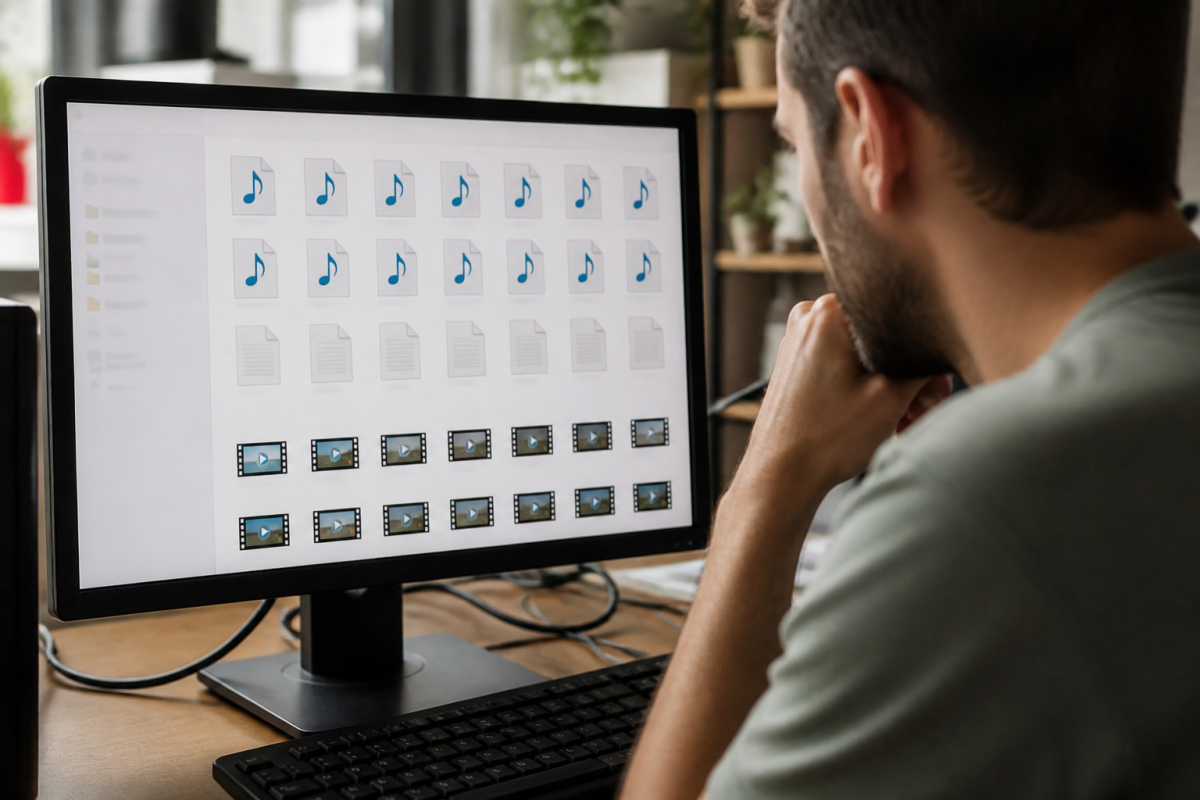
Un bon convertisseur accepte la plupart des formats courants. Le tableau ci-dessous reprend les plus fréquents, avec le cas d’usage typique de chacun.
| Format source | Type | Intérêt de la conversion en MP3 |
|---|---|---|
| MP4 | Vidéo | Extraire la bande son d’un clip, d’un cours ou d’une conférence |
| MOV | Vidéo | Récupérer le son d’une vidéo filmée avec un iPhone ou un appareil photo |
| WAV | Audio | Réduire fortement le poids d’un enregistrement non compressé |
| M4A | Audio | Rendre lisible partout une note vocale ou un fichier issu d’Apple |
| OGG, FLAC, AAC | Audio | Lire sur un autosradio ou un lecteur qui ne gère que le MP3 |
Le MP3 reste le format le plus universel : il est compatible avec les téléphones (vous pourrez ensuite apprendre à mettre une musique en sonnerie sur Samsung), les lecteurs portables, les autoradios et la quasi-totalité des logiciels. C’est ce qui explique sa popularité malgré l’arrivée de formats plus récents. À l’inverse, convertir un MP3 vers un autre format de qualité n’a aucun intérêt, car les données perdues à la compression ne reviennent pas.
Pourquoi choisir un convertisseur en ligne
Un convertisseur en ligne évite d’installer un logiciel, de la même façon que pour ajouter des sous-titres à une vidéo : tout se passe dans le navigateur, sous Windows, macOS, Linux, Android ou iOS. La plupart des services sont gratuits, sans inscription, et acceptent plusieurs formats audio et vidéo dans le même outil. C’est la solution la plus pratique pour une conversion occasionnelle.
La question de la confidentialité mérite toutefois un peu d’attention. Quand vous envoyez un fichier, il transite par un serveur. Avant d’importer un enregistrement privé (réunion, entretien, mémo personnel), cherchez dans les conditions du service une mention de suppression automatique des fichiers après la conversion, ou un traitement directement dans le navigateur sans envoi.
Si votre fichier est volumineux ou sensible, un logiciel installé sur votre ordinateur reste préférable. Il traite tout en local, sans limite de taille et sans dépendre de votre connexion. Pour des conversions ponctuelles de fichiers sans enjeu particulier, le convertisseur en ligne suffit largement.
Questions fréquentes
Peut-on vraiment convertir un fichier CSV en MP3 ?
Pas directement, puisqu’un CSV ne contient que du texte et des chiffres. Vous pouvez en revanche faire lire son contenu par une voix de synthèse et enregistrer le résultat en MP3. Si le fichier est en réalité un audio renommé, il suffit de rétablir son extension d’origine.
Faut-il s’inscrire ou payer pour convertir un fichier ?
Non, pour un usage courant. Les convertisseurs gratuits imposent parfois une limite de taille ou de nombre de fichiers par jour, mais l’inscription n’est généralement pas exigée.
La qualité sonore baisse-t-elle après la conversion ?
Le MP3 compresse le son avec perte. À 192 kbit/s ou plus, la différence est à peine audible pour la plupart des usages. Pour une voix seule, 128 kbit/s suffisent et donnent un fichier léger.
Puis-je extraire le son d’une vidéo MP4 ou MOV ?
Oui, c’est l’un des usages les plus courants : si vous voulez d’abord isoler un passage, vous pouvez couper une vidéo avec VLC, puis importer le résultat, choisir MP3 comme format de sortie et télécharger uniquement la piste audio, sans l’image.
Mes fichiers sont-ils en sécurité sur un convertisseur en ligne ?
Cela dépend du service. Privilégiez ceux qui annoncent une suppression automatique des fichiers après quelques heures et un envoi sécurisé. Pour un contenu confidentiel, convertissez en local.